Legg til en ekstern kalender i Professional Email powered by Titan
Legg til en kalender fra en annen leverandør, som Google, Outlook eller Apple, i Professional Email powered by Titan -kalenderen din. Den blir oppført som en egen kalender som du kan vise eller skjule.
- Logg på Nettpost . Bruk Professional Email -drevet av Titan -adresse og passord (brukernavnet og passordet ditt for GoDaddy fungerer ikke her).
- Velg piltasten øverst til venstre
 Bytt app -pil og deretter Kalender .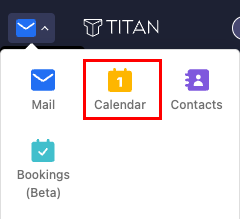
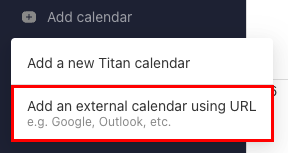
- Velg Legg til kalender på venstre side, og deretter Legg til en ekstern kalender ved hjelp av URL .
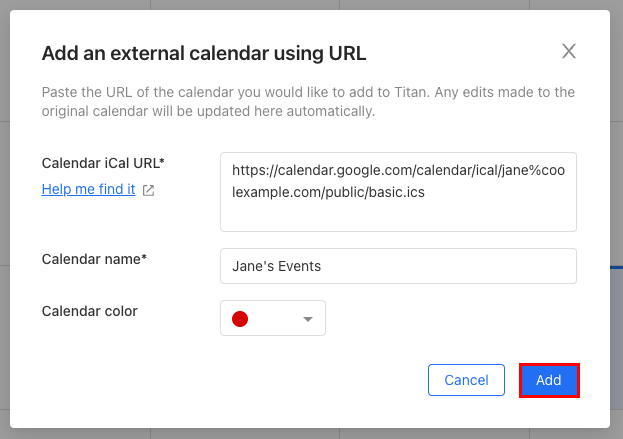
- Ved siden av Kalender -URL -adressen , angir du en iCal -formatert URL -adresse for kalenderen du vil importere.
- Angi et navn for kalenderen din.
- (Valgfritt) Velg en farge for kalenderen.
- Velg Legg til . Kalenderen vil bli lagt til.
På venstre side, ser du kalenderen din oppført. Alle hendelsene fra kalenderen din vil vises i Titan -kalenderen.
Hvis du vil fjerne kalenderen, velger du ved siden av navnet til den Alternativer, og deretter avslutter du abonnementet.