Bruk en fargepalett på min Sites bio -kobling (tidligere Link in Bio)
Bruk palettverktøyet til å oppdatere alle fargene på Sites -biokoblingen samtidig.
- Logg på GoDaddy Studio -appen din.
- Velg Sites nederst på skjermen.
- Hvis du allerede har en Sites -biokobling, trykk på Rediger . Hvis ikke, trykk på Opprett et gratis nettsted og velg en mal for å begynne å opprette din Sites bio -kobling.
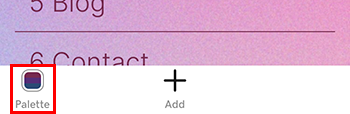
- Trykk på Palett nederst til venstre.
- Sveip til venstre for å finne en fargepalett du liker. For å se de forskjellige fargekombinasjonene som er tilgjengelige i én palett, trykker du på paletten flere ganger.
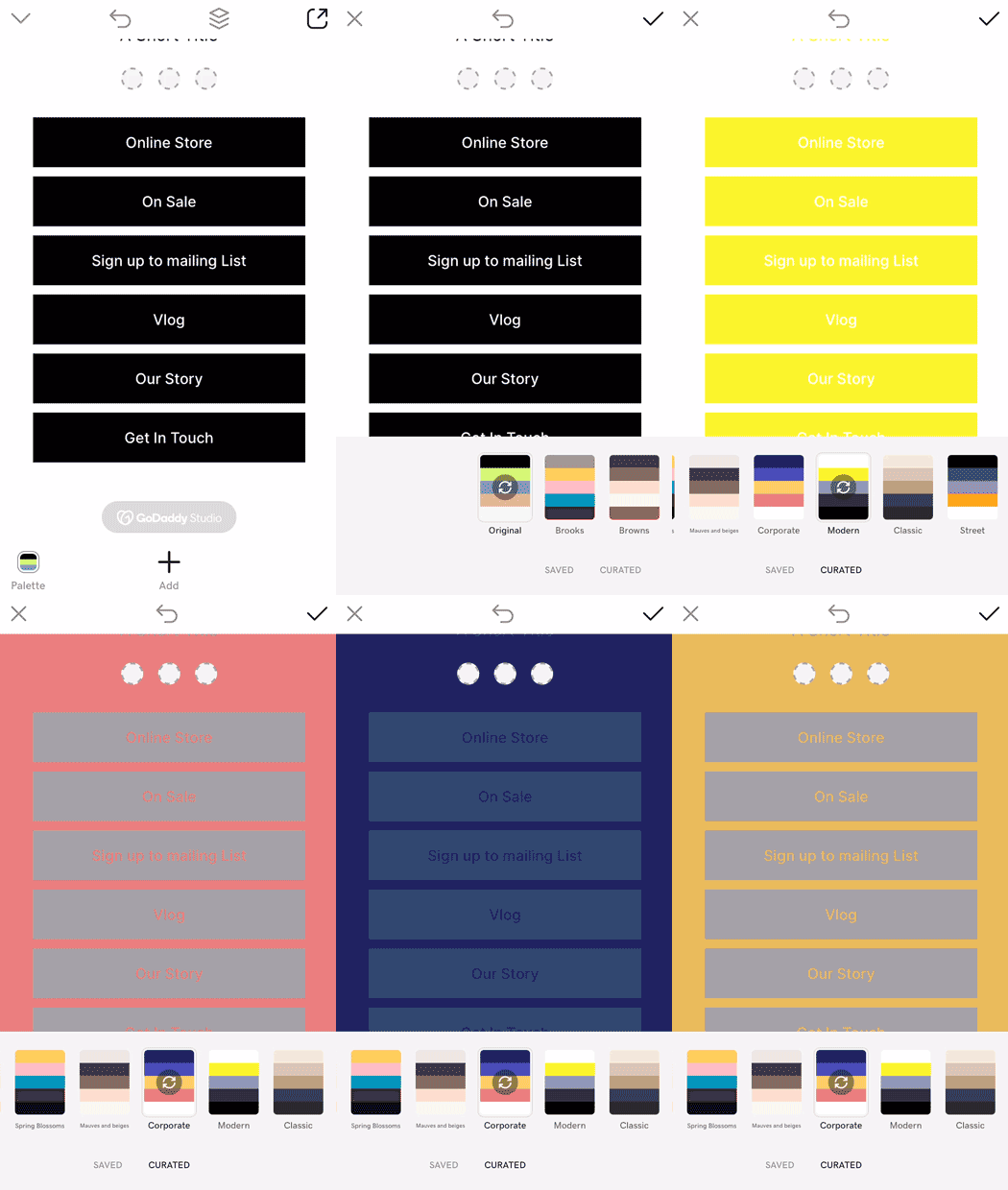
- Trykk på
 merket øverst til høyre for å lagre endringene. Merk: Alle GoDaddy Studio -kunder har et forhåndsdefinert sett med fargepaletter å velge mellom, mens PRO -kunder også har tilgang til sine egne lagrede paletter fra andre GoDaddy Studio -prosjekter.
 - Hvis du oppretter en Sites -biokobling for første gang, følger du trinnene for å opprette resten av Sites -biokoblingen din . Når du er klar til å publisere, trykker du på
 Publiser øverst til høyre. Sites -biokoblingen din vil være synlig umiddelbart.