Bruk Professional Email powered by Titan Nettpost som en skrivebordsapp
Få tilgang til Professional Email powered by Titan gjennom en Progressiv nettapp (PWA). Det vil installere Nettpost som et program i nettleseren din, slik at innboksen din kan åpnes i et dedikert vindu. Å bruke en PWA eliminerer potensielt nettlesereforsinkelse, og du kan enkelt feste den til skrivebordet eller oppgavelinjen for rask tilgang.
Velg en fane basert på om du bruker Chrome eller Edge.
Installer PWA med ikonet i Chrome -adresselinjen.
- Logg på nettpost . Bruk Professional Email powered by Titan -adressen og -passordet ditt (brukernavnet og passordet ditt for GoDaddy fungerer ikke her).
- I adresselinjen til Chrome velger du Installer app -ikonet og deretter Installer . PWA vil installeres.
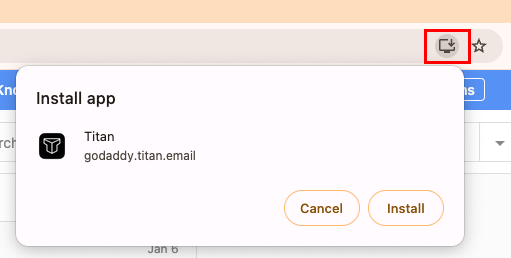
For å åpne Professional Email powered by Titan PWA går du til datamaskinens appstarter og velger Titan -ikonet, akkurat som med alle andre apper.
Installer PWA gjennom innstillingene i Edge.
- Logg på nettpost . Bruk Professional Email powered by Titan -adressen og -passordet ditt (brukernavnet og passordet ditt for GoDaddy fungerer ikke her).
- Velg øverst til høyre i Edge
 Innstillinger , deretter Apper , og deretter Installer Titan .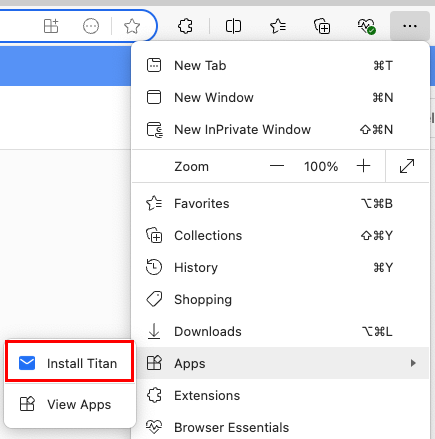
- Velg Installer . PWA vil installeres.
For å åpne Professional Email powered by Titan PWA går du til datamaskinens appstarter og velger Titan -ikonet, akkurat som med alle andre apper.
Installer PWA gjennom direkte kobling
Hvis du har problemer med å installere PWA via nettleseren, kan du finne koblingen i Nettpost. Du kan bare installere PWA hvis du bruker Chrome eller Edge.
- Logg på nettpost . Bruk Professional Email powered by Titan -adressen og -passordet ditt (brukernavnet og passordet ditt for GoDaddy fungerer ikke her).
- Velg øverst til høyre
 Innstillinger , deretter Last ned Titan -appen .
 - Velg Get desktop app .
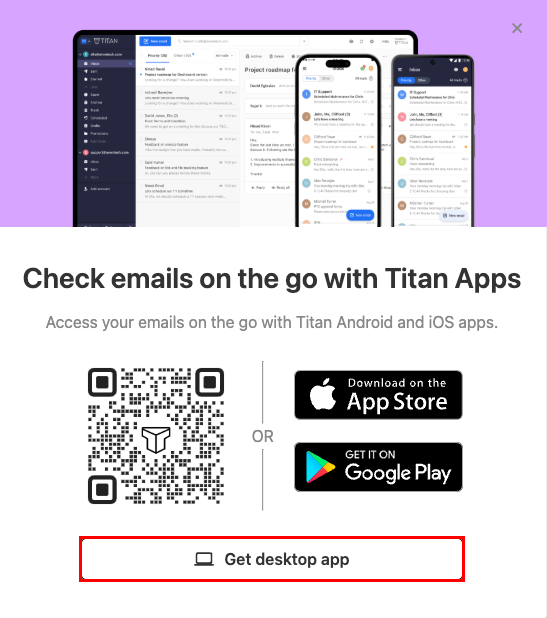
- Velg Installer i meldingen som åpnes. PWA vil installeres. Merk: Hvis du bruker en annen nettleser enn Chrome eller Edge, blir du omdirigert til en hjelpeartikkel. For å installere PWA -en må du bruke Chrome eller Edge.