Importer kontaktene mine til Professional Email powered by Titan
Legg til e -postkontaktene dine til Professional Email powered by Titan fra Gmail, en .csv -fil eller telefonkontaktene.
Velg en fane basert på hvordan du vil importere kontaktene dine.
- Logg på nettpost . Bruk Professional Email powered by Titan -adressen og -passordet ditt (brukernavnet og passordet ditt for GoDaddy fungerer ikke her).
- Velg øverst til høyre
 Innstillinger , og deretter Innstillinger .
 - Velg Importer kontakter på venstre side.
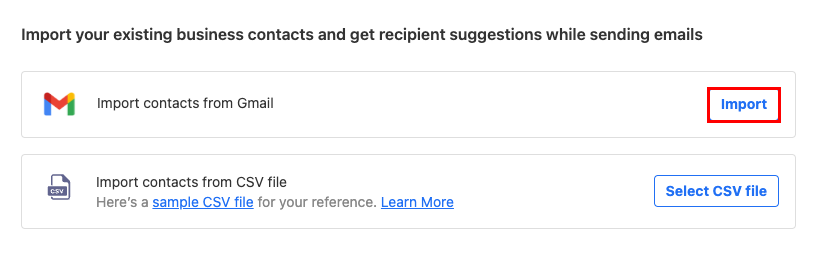
- Ved siden av Importer kontakter fra Gmail , velger du Importer . Et nytt vindu åpnes og ber deg om å logge på Google -kontoen din.
- Logg på Google -kontoen din.
- For å gi Titan tillatelse til Google -kontoen din, velger du Tillat .
Kontaktene dine begynner å importere automatisk, og du vil se en bekreftelsesmelding når alle kontaktene dine er importert.
- Logg på nettpost . Bruk Professional Email powered by Titan -adressen og -passordet ditt (brukernavnet og passordet ditt for GoDaddy fungerer ikke her).
- Velg øverst til høyre Innstillinger , og deretter Innstillinger .
- Velg Importer kontakter på venstre side.
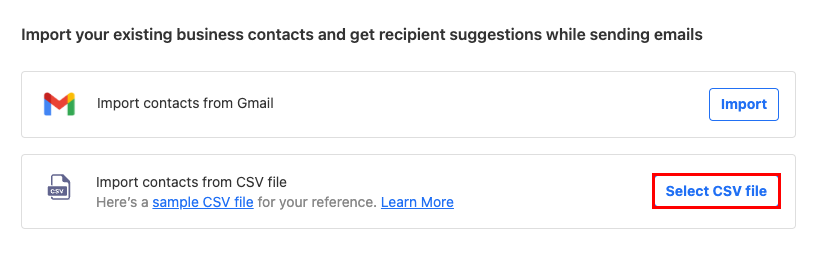
- Ved siden av Importer kontakter fra CSV -fil , velger du Velg CSV -fil . (For å finne ut hvordan du kan formatere .csv -filen din, sjekk ut denne artikkelen fra Titan .)
- Velg CSV -filen på datamaskinen din og deretter Åpne .
- Velg Importer kontakter.
Kontaktene dine blir importert, og du vil se en bekreftelsesmelding når den er fullført.
- Åpne Titan -appen på telefonen din.
- I øvre venstre hjørne åpner du
 menyen.
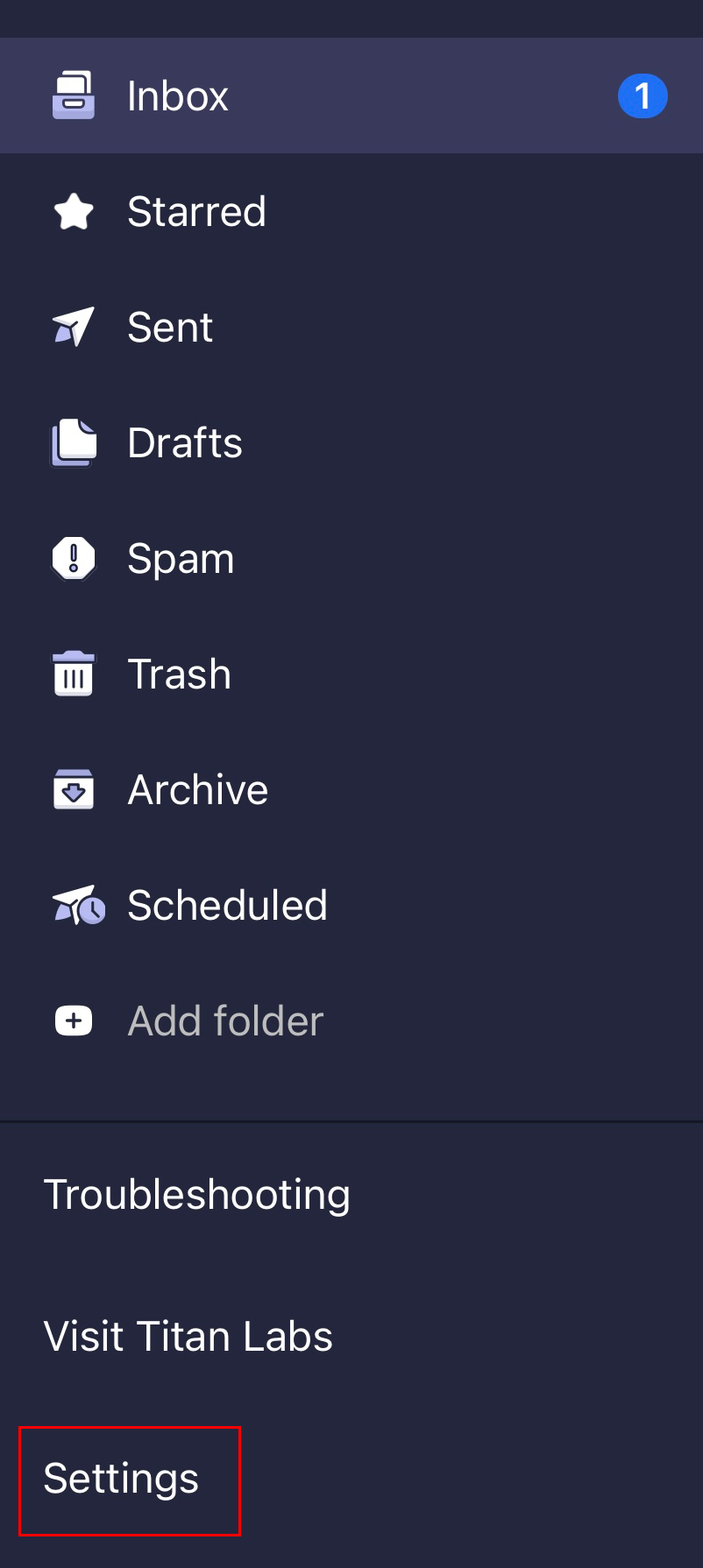
 - Nederst på menyen trykker du på Innstillinger .
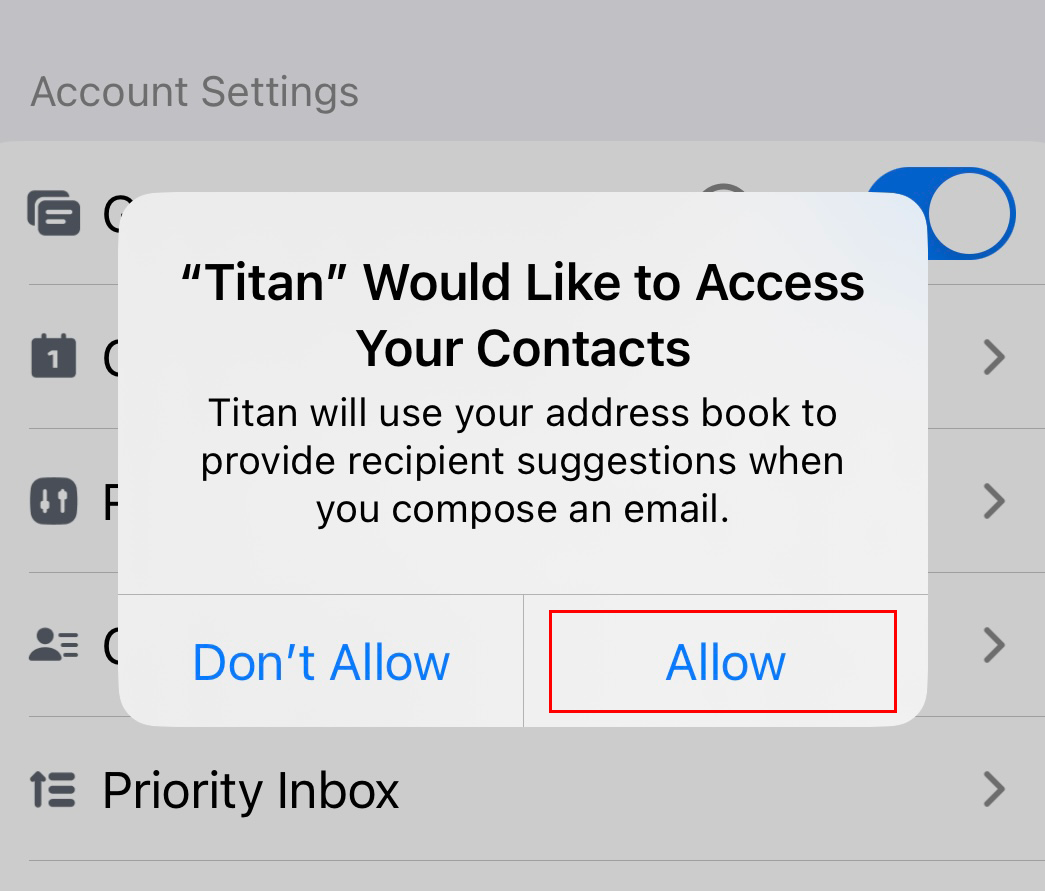
- Trykk på Importer kontakter . For å gi Titan tilgang til kontaktene dine, trykker du på Tillat .
Kontaktene dine blir importert, og du vil se en bekreftelsesmelding når den er fullført.