Lag en logo med AI i Content Creator (previously GoDaddy Studio)
Bruk kunstig intelligens til å lage en helt ny logo for virksomheten din på få sekunder med Content Creators Logo Generator. Bruk deretter Studio-lerretet til å finjustere logoen slik du ønsker det, akkurat som du ville gjort med alle andre Content Creator-prosjekter.
Merk: Logo Generator er gratis å bruke for alle Content Creator -abonnenter. Hvis du har et Websites + Marketing -abonnement, er Content Creator inkludert uten ekstra kostnader.
- Logg på GoDaddy -mobilappen din.
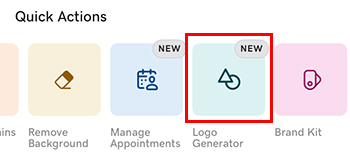
- Under Hurtighandlinger trykker du på Logo Generator .
- Fra alternativene som vises, velger du 1-3 ord som beskriver forretningspersonligheten din. Dette vil hjelpe AI å velge skrifttyper og farger som passer til stilen din.
- Trykk på
 Neste .
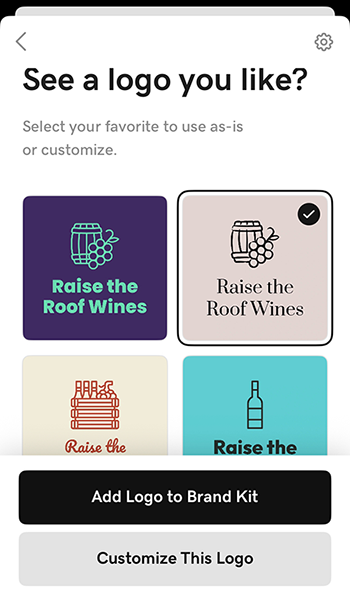
 - AI -motoren vår vil bruke forretningsinformasjonen din og informasjonen du har oppgitt til å generere 12 forskjellige logoer. Disse vises på Content Creator -lerretet.
- For å bruke logoen som den er og legge den til i merkevaresettet ditt, trykker du på Legg til logo i merkevaresettet . Du kan da enkelt få tilgang til den fra alle Content Creator -design.
- For å gjøre endringer, trykk på Tilpass denne logoen , trykk på logoen, og trykk på Rediger fra banneret som vises. Herfra kan du redigere logoen din på samme måte som med et annet Content Creator -prosjekt. For mer informasjon, se artiklene om hvordan du arbeider med farger , hvordan du arbeider med skrifttyper og om å jobbe med lag .
- Når du er ferdig, eksporterer du logoen din som en .jpg eller .png, slik at du kan bruke den på sosiale medier, nettstedet og markedsføringsmaterialet ditt.
- Logg på GoDaddy -mobilappen din.
- Under Hurtighandlinger trykker du på Logo Generator .
- Skriv inn bedriftsnavnet ditt i skjemaet som vises. Dette navnet vil vises på logoen din.
- Gå inn i din bransje. Dette vil hjelpe AI å generere et bilde som best representerer merket ditt.
- Trykk på Neste .
- Fra alternativene som vises, velger du 1-3 ord som beskriver forretningspersonligheten din. Dette vil hjelpe AI å velge skrifttyper og farger som passer til stilen din.
- Trykk på Neste .
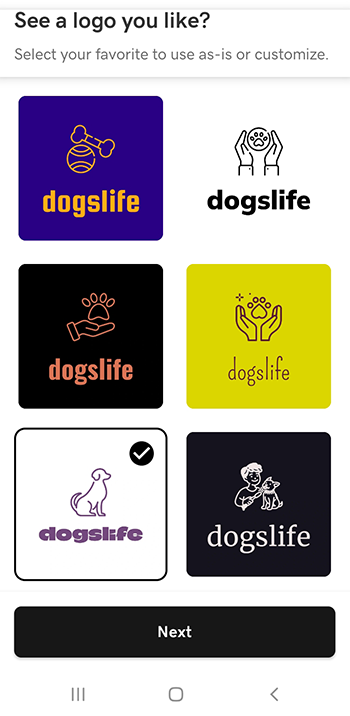
- AI -motoren vår vil bruke forretningsinformasjonen din og informasjonen du har oppgitt til å generere 12 forskjellige logoer. Disse vises på Content Creator -lerretet.
- Trykk på en logo som passer best det du leter etter, og trykk deretter på Neste .
- Du kan bruke logoen din som den er eller redigere den som du ville gjort med et annet Content Creator -prosjekt. For mer informasjon, se artiklene om hvordan du arbeider med farger , hvordan du arbeider med skrifttyper og om å jobbe med lag .
- Når du er ferdig, eksporterer du logoen din som en .jpg eller .png, slik at du kan bruke den på sosiale medier, nettstedet og markedsføringsmaterialet ditt.
- Logg på Content Creator -kontoen din .
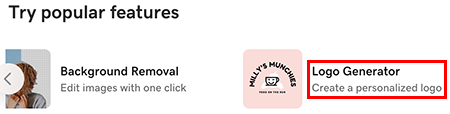
- Under Prøv populære funksjoner velger du Logo Generator .
- Skriv inn bedriftsnavnet ditt i skjemaet som vises. Dette navnet vil vises på logoen din.
- Gå inn i din bransje. Dette vil hjelpe AI å generere et bilde som best representerer merket ditt.
- Legg til en beskrivelse for virksomheten din. Dette gir AI flere ledetråder om virksomhetens art.
- Velg Fortsett .
- Velg 1-3 ord som beskriver forretningspersonligheten din. Dette vil hjelpe AI å velge skrifttyper og farger som passer til stilen din.
- Velg Generer .
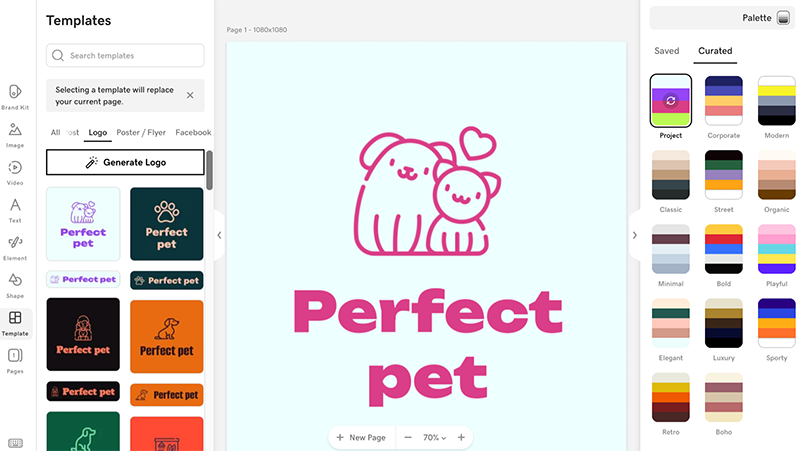
- AI -motoren vår vil bruke informasjonen du har oppgitt til å generere 12 forskjellige logoer og gi deg to varianter av hver logo - en større vertikal versjon og en mindre horisontal versjon. Disse vises på Content Creator -lerretet. Herfra kan du:
- Endre fargekombinasjonen ved å velge en annen fargepalett fra menyen til høyre. For å se alle fargekombinasjonene som er tilgjengelige i én palett, velger du den gjentatte ganger.
- Rediger logoen din som du ville gjort med alle andre Studio -prosjekter. For mer informasjon, sjekk ut artiklene om hvordan du arbeider med farger , jobber med skrifttyper og arbeid med lag .
- Eksporter logoen din som en .jpg eller .png slik at du kan bruke den på sosiale medier, nettstedet og markedsføringsmaterialet ditt.
- Velg Generer logo til venstre for å starte prosessen og generere et nytt sett med logoer.
Relatert trinn
- Hvis du har et Websites + Marketing -abonnement, kan det være lurt å legge logoen din til nettstedoverskriften .
Mer informasjon
- Legg til i merkevareelementene dine med en øyeblikkelig video generert av AI
- For tips om hvordan du får logoen din til å skille seg ut, les vårt blogginnlegg om hvordan du lager en logo
- Hvis du foretrekker å hoppe over AI, kan du bruke en mal til å designe en unik logo