Microsoft 365 fra GoDaddy Hjelp

Vi prøvde så godt vi kunne å oversette denne siden for deg. Den engelske siden er også tilgjengelig.

Opprett e -postsignaturen min

Opprett og tilpass en personlig signatur som skal brukes i de utgående meldingene dine. E -postsignaturer er et godt sted å oppgi kontaktinformasjon, adresse, nettsted eller bedriftslogo.

Hvis du bruker Professional Email eller Microsoft 365, velg E -post & Office -fanen. Hvis du bruker Professional Email powered by Titan, velg Titan -fanen.

  1. Logg på -e -post & Office -instrumentbord (bruk brukernavnet og passordet for GoDaddy).
  2. Hvis du er kontoeier, velger du Administrer ved siden av e -postadressen. Ellers fortsetter du til neste trinn.
  3. Under Oppsett velger du Opprett e -postsignatur .
  4. Skriv inn informasjonen du vil inkludere i signaturen din. Velg Bla gjennom for å legge til bedriftslogoen eller et annet bilde i signaturen.
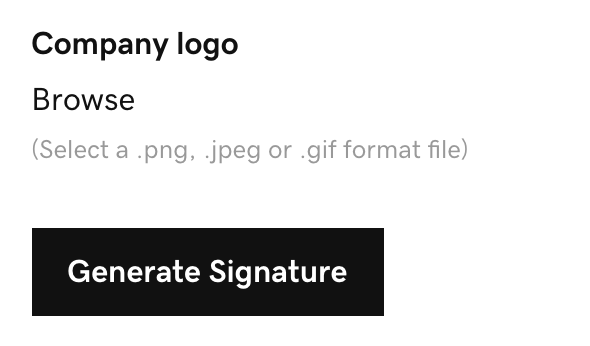
    velg kopier til utklippstavle
  5. Velg Generer signatur .
  6. Velg Kopier til utklippstavle og se de viste fanene for å fullføre legge signaturen din til e -postklienten din.
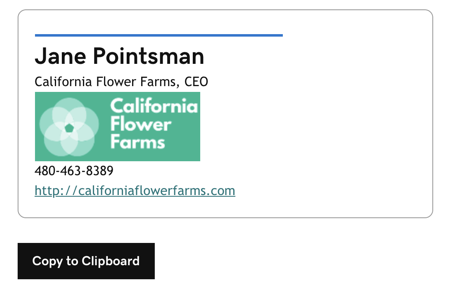
    velg kopier til utklippstavle
    Merk: Hvis e -postklienten din ikke er inkludert i fanene, se instruksjonene til den spesifikke e -postklienten for å legge til signaturen din.

E -postsignaturen din blir lagret i E & Office -instrumentbord. Kom tilbake hit når du vil endre det.

  1. Logg på nettpost . Bruk Professional Email powered by Titan -adressen og -passordet ditt (brukernavnet og passordet ditt for GoDaddy fungerer ikke her).
  2. Velg øverst til høyreInnstillinger -menyikonet for Titan. Innstillinger , og deretter Innstillinger .
  3. Velg Signaturer på venstre side.
  4. Du kan enten opprette en egendefinert signatur eller bruke en mal:
    • For å opprette en egendefinert signatur : Velg Opprett tilpasset signatur . Angi et navn, og legg deretter til ønsket innhold til signaturen, for eksempel koblinger eller et bilde. Velg Lagre .
    • (Valgfritt) Slik bruker du en mal : Velg en av de tilgjengelige premiumsignaturmalene. Fyll ut detaljene dine, legg til relevante koblinger til sosiale medier, og last opp et profilbilde eller en logo. Deretter velger du Opprett signatur .
      Merk: Signaturmaler er kun tilgjengelige for Ultra -abonnementer. Oppgrader e -postplanen min
    Signaturer -siden med muligheten til å enten opprette en tilpasset signatur eller signatur med en mal.

Du vil se signaturen din oppført på Signaturer -siden. Du kan velge hvilken signatur, hvis noen, som vises for nye e -postmeldinger og svare/videresende.

Relaterte trinn

  • Vi tilbyr en Logo Design -tjeneste der våre erfarne designere hjelper deg med å lage en logo som passer til dine preferanser, virksomhet og stil.
  • Hvis du ønsker å lage en logo selv, kan du bruke vårt gratis logo -verktøy.

Mer informasjon