Opprett en egendefinert e -postsignatur med Professional Email powered by Titan
Tilpass en e -postsignatur som automatisk blir lagt til på slutten av hver av meldingene dine. En e -postsignatur fungerer som et digitalt visittkort, og inkluderer vanligvis detaljer som firmanavn og kontaktinformasjon.
Velg en fane basert på om du bruker nettpost på datamaskinen eller Titan -mobilappen.
- Logg på nettpost . Bruk Professional Email powered by Titan -adressen og -passordet ditt (brukernavnet og passordet ditt for GoDaddy fungerer ikke her).
- Velg øverst til høyre
 Innstillinger , og deretter Innstillinger .
 - Velg Signaturer på venstre side.
- Åpne Titan -appen.
- Trykk på -knappen øverst til høyre
 menyen eller sveip til venstre, og trykk deretter på Innstillinger .
 - Under Kontoinnstillinger trykker du på Signaturer .
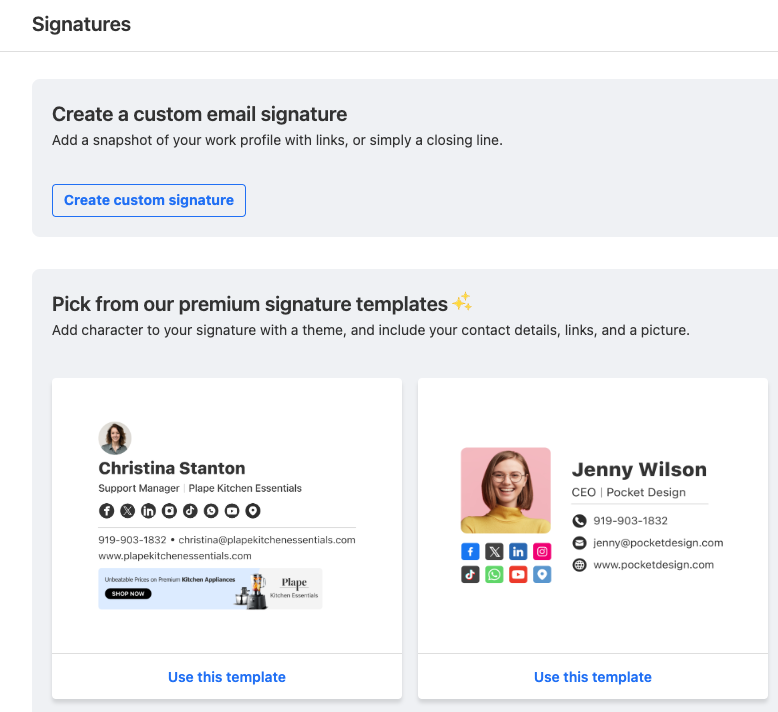
- Du kan enten opprette en egendefinert signatur eller bruke en mal:
- For å opprette en egendefinert signatur : Velg Opprett tilpasset signatur . Angi et navn, og legg deretter til ønsket innhold til signaturen, for eksempel koblinger eller et bilde. Velg Lagre .
- (Valgfritt) Slik bruker du en mal : Velg en av de tilgjengelige premiumsignaturmalene. Fyll ut detaljene dine, legg til relevante koblinger til sosiale medier, og last opp et profilbilde eller en logo. Deretter velger du Opprett signatur . Merk: Signaturmaler er kun tilgjengelige for Ultra -abonnementer. Oppgrader e -postplanen min
Du vil se signaturen din oppført på Signaturer -siden. Du kan velge hvilken signatur, hvis noen, som vises for nye e -postmeldinger og svare/videresende.