Aktiver en identitetsbekreftelsesmetode for GoDaddy -kontoen din
For bedre kontosikkerhet, konfigurer en metode for identitetsverifisering . Etter at du har lagt til en verifiseringsmetode, vil vi be deg om å validere identiteten din (ved hjelp av en engangskode eller en maskinvaresikkerhetsnøkkel) under høyrisikohandlinger eller hvis vi oppdager mistenkelige påloggingsforsøk. Ellers er alt du trenger å logge på GoDaddy brukernavnet og passordet ditt.
Merk: Du kan ikke bruke en telefontjeneste som Samtaler eller Google Voice for SMS -tekstmeldinger med en verifiseringsmetode.
- Gå til pålogging for GoDaddy Security . Du kan bli bedt om å logge på.
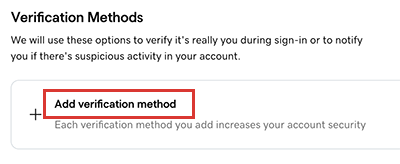
- I listen Sikkerhet , under Verifiseringsmetoder , velger du Legg til verifiseringsmetode .
- Velg bekreftelsesmetoden du vil bruke:
- GoDaddy -appen (anbefales): Vi foreslår at du bruker GoDaddy -appen vår for identitetsbekreftelse. De fleste GoDaddy -kontoinnehavere bør velge denne metoden. Finn ut mer om å bruke GoDaddy -appen som en identitetsbekreftelsesmetode .
- Autentiseringsapp : Bruk en tredjepartsautentiseringsapp som Google Autentisering eller Authy for å opprette koden.
- Passord : En passord lar deg verifisere identiteten din og logge på sikkert med fingeravtrykk, ansikt, skjermlås eller en sikkerhetsnøkkel. Vi anbefalte å bruke en passord hvis du er en domeneinvestor eller ønsker det høyeste sikkerhetsnivået. Vi støtter USB- eller Bluetooth-aktiverte sikkerhetsnøkler som oppfyller FIDO U2F-standarden, slik som mange YubiKeys eller Google Titan.
- Telefonnummer : Koden vil bli sendt til telefonnummeret ditt som en tekst. Denne metoden er et praktisk alternativ, men er kanskje ikke så pålitelig som autentiseringsapper hvis du er utenfor tjenesteområdet til din mobilleverandør.
- Velg Neste , og fullfør deretter installasjonsprosessen i henhold til metoden du valgte:
- Hvis du valgte GoDaddy -appen , følger du instruksjonene for å installere GoDaddy -appen (om nødvendig) og aktiverer identitetsbekreftelse på appen.
- Hvis du valgte Autentiseringsapp , følger du instruksjonene for å installere en app på telefonen og skanne strekkoden. Angi autentiseringskoden og navnet på appen, og velg deretter Neste .
- Hvis du valgte Passkey , angir du et navn for Passkey og velger Add Add Passkey (Legg til passord) . Hvis du setter opp en sikkerhetsnøkkel for maskinvare, må du ha nøkkelen i nærheten, men ikke koble den til ennå. Hvis nettleseren din ber deg om å opprette en passord, velger du Fortsett . Følg instruksjonene for å konfigurere passordet ditt.
- Hvis du valgte Telefonnummer , skriver du inn telefonnummeret ditt og velger Neste . Angi den sekssifrede koden vi sender deg en tekstmelding (den gjelder de neste 20 minuttene), og velg deretter Send verifiseringskode .
Påkrevd: Hvis du valgte en passord, må du legge til en sikkerhetskopieringsmetode som beskrevet nedenfor. - Gjenta trinn 3 og 4 for å aktivere ytterligere verifiseringsmetoder. For best resultat angir du flere metoder på en annen enhet. Hvis for eksempel standardmetoden er GoDaddy -appen på telefonen din, kan du bruke en autentiseringsapp på den bærbare datamaskinen som sikkerhetskopi.
Merk: Vi anbefaler alltid at du konfigurerer minst én ekstra verifiseringsmetode som en sikkerhetskopi. Hvis du mister tilgang til en av metodene dine (for eksempel hvis du endrer telefonnummeret ditt), kan du fortsatt bruke sikkerhetskopien til å få tilgang til kontoen din.
Relaterte trinn
- Hvis du valgte en sikkerhetsnøkkel, logger du av kontoen din og logger deretter på med maskinvarenøkkelen for å sjekke nøkkeloppsettet ditt.
Mer informasjon
- Etter at du har aktivert minst én verifiseringsmetode, kan du også aktivere totrinnsverifisering for forbedret kontosikkerhet.
- Endre bekreftelsestelefonnummeret mitt
Merk: Endringer i profilen din i GoDaddy Min profil profilside overføres ikke til identitetsbekreftelse. Hvis du konfigurerer SMS -tekstmeldinger for bekreftelsesmetoden, men endrer ditt primære telefonnummer senere, må du sørge for å oppdatere nummeret ditt .
- Deaktiver en identitetsverifiseringsmetode
- Hvis bekreftelsesmetoden din mislykkes, og du må kontakte brukerstøtten for å få hjelp, ber vi deg om å dele identitetsbekreftelsesmetoden med oss for å validere kontoen din.