Arkivere eller oppheving av e -post med Professional Email powered by Titan
For å holde innboksen fri for rot, flytter du meldinger til Arkiv -mappen din. Meldinger i Arkiv -mappen slettes aldri.
Velg en fane basert på om du er på nettpost på datamaskinen eller mobilappen.
Arkivere en e -post
- Logg på nettpost . Bruk Professional Email powered by Titan -adressen og -passordet ditt (brukernavnet og passordet ditt for GoDaddy fungerer ikke her).
- Velg en e -post i innboksen.
- Over e -posten velger du Arkiv .
E -posten blir flyttet til Arkiv -mappen. Den forblir i mappen på ubestemt tid, med mindre du sletter den eller flytter den tilbake til innboksen din.
Opphev arkivering av en e -post
- Logg på nettpost . Bruk Professional Email powered by Titan -adressen og -passordet ditt (brukernavnet og passordet ditt for GoDaddy fungerer ikke her).
- Velg Arkiv -mappen på venstre side.
- Velg en e -post.
- Over meldingen velger du Flytt til mappe og deretter Innboks . Hvis du ikke kan se Flytt til mappe , velg
 Flere handlinger , og deretter Flytt til mappe .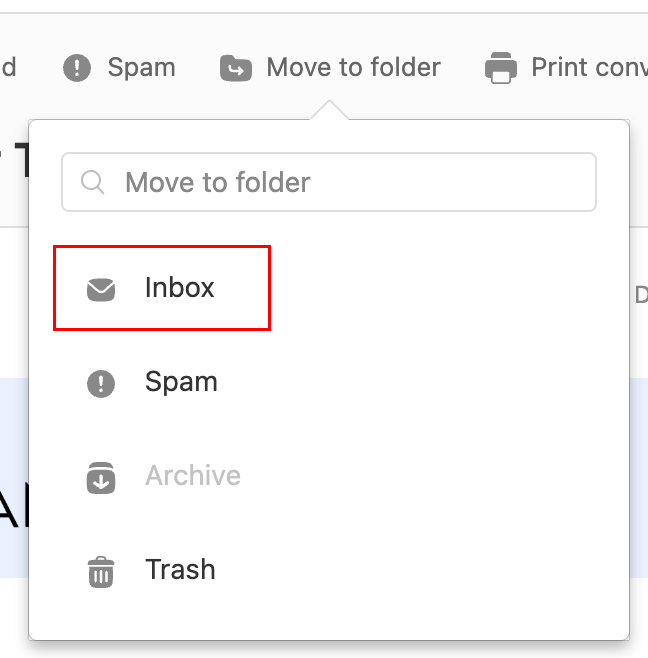
Du vil se en melding som bekrefter at e -posten ble flyttet til innboksen din.
Arkivere en e -post
- Åpne Titan -appen.
- Trykk på en e -post i innboksen din.
- Trykk på øverst i e -posten
 Arkiv .
Du vil se en bekreftelse på at samtalen ble flyttet til arkivet.
Opphev arkivering av en e -post
- Åpne Titan -mobilappen.
- Trykk på -knappen øverst til høyre
 ikonet for menyen. menyen eller sveip til venstre, og trykk deretter på Innstillinger .
 - Trykk på Arkiv .
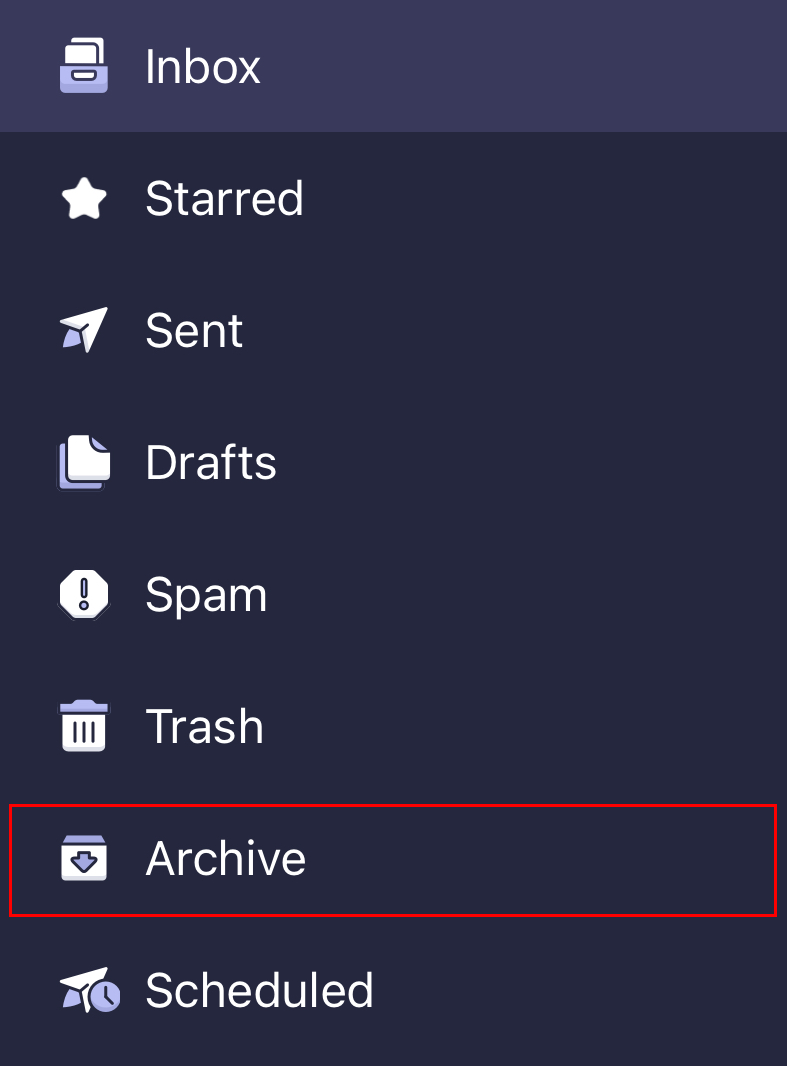
- Trykk på i hjørnet øverst til høyre
 Flere handlinger , og deretter Flytt til mappe .
 - Trykk på Innboks . Du vil se en bekreftelse på at meldingen ble flyttet til innboksen din.
Mer informasjon
- For å arkivere e -post som er eldre enn en viss dato, filtrerer du meldingene dine først ved å bruke Avansert søk .
- Bruk e -postetiketter til å organisere innboksen min
- Videresend EMAIL_PE -meldinger til en annen adresse