Søk etter en e -post i nettpost
Bruk søkefunksjonen til Professional Email powered by Titan for å finne e -post i innboksen uten å måtte rulle manuelt.
Merk: Pro Plus-, Premium- og Ultra -planene inkluderer Turbo -søk, som muliggjør raskere og mer nøyaktige søk for større e -postvolum. Lær mer om Turbo -søk fra Titan, eller oppgrader e -postplanen din for å få tilgang til denne funksjonen.
Velg en fane basert på om du bruker nettpost på datamaskinen eller mobilappen.
- Logg på nettpost . Bruk Professional Email powered by Titan -adressen og -passordet ditt (brukernavnet og passordet ditt for GoDaddy fungerer ikke her).
- For å søke etter en e -post, velger du søkefeltet over innboksen din. Du kan skrive inn et nøkkelord eller velge ett av søkefiltrene for å begrense det med et filter, for eksempel fra (en e -postadresse), til (en e -postadresse), i (en mappe), emne (e -postadressen) eller er ( ulest eller stjernemerket).
- Hvis du har en Premium- eller Ultra -e -postplan, kan du også søke etter etikett (etikettnavn). Finn ut hvordan du bruker e -postetiketter til å organisere innboksen din.
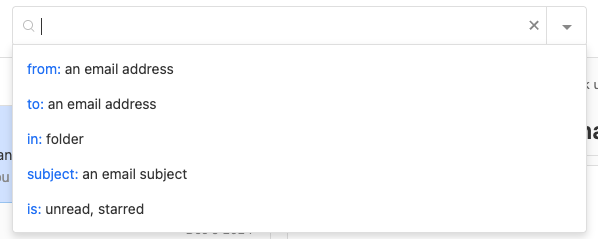
- På tastaturet ditt velger du Enter -tasten. Søkeresultatene vises.
Hvis du vil bruke avansert søk, velger du Avansert søk på høyre side av søkefeltet. Bruk filtrene til å begrense søket, og velg deretter Søk .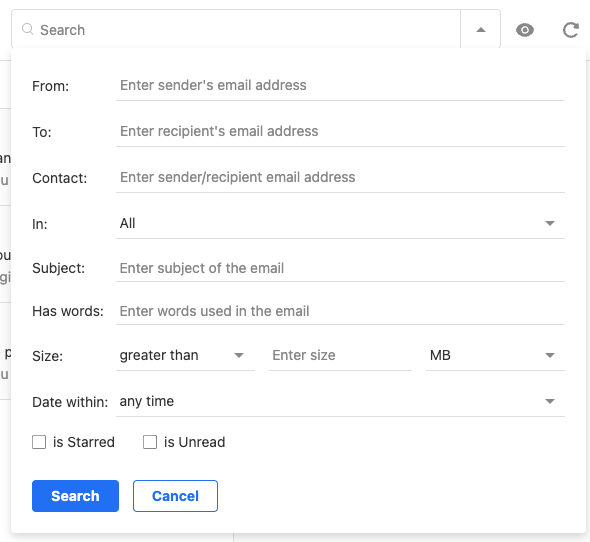
- Åpne Titan -appen.
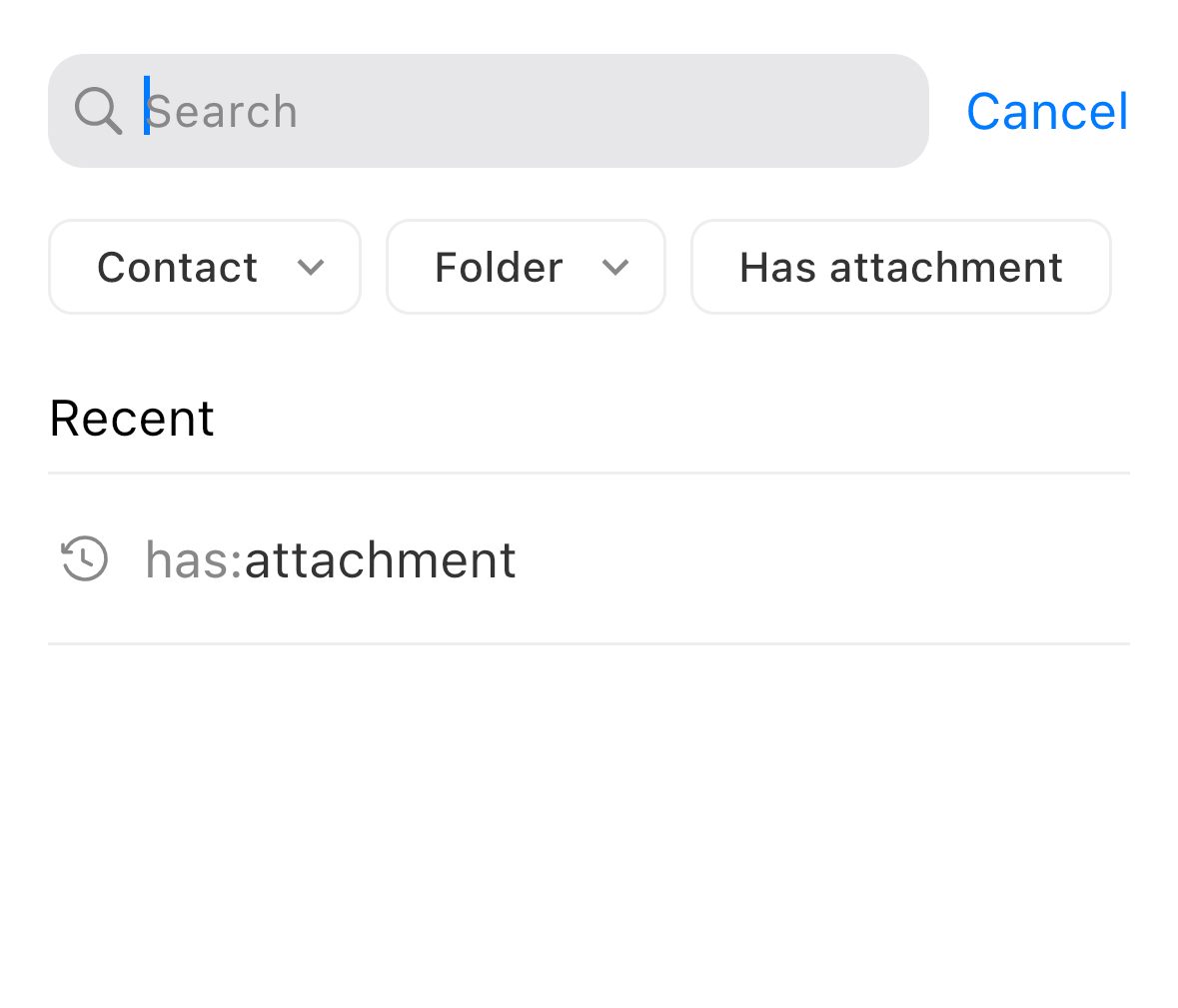
- Velg Søk nederst på siden. Søkelinjen åpnes.
- Angi et nøkkelord eller velg ett av søkefiltrene for å begrense det med et filter, for eksempel Kontakt , mappe eller Har vedlegg .
 Merk: Avansert søk er kun tilgjengelig på nettpost, og ikke på Titan -mobilappen.
Du ser en liste over e -poster som samsvarer med søkeordene dine.