Bruk HTML i e -posten min
Med Professional Email powered by Titan HTML Composer kan du sette inn HTML for å tilpasse e -postene dine for å opprette meldinger med mer tilpasset formatering. Du kan legge til interaktive elementer som hyperkoblinger, knapper og skjemaer.
Merk: HTML Composer er kun tilgjengelig for Premium- og Ultra -planer. Oppgrader e -postplanen min
- Logg på nettpost . Bruk Professional Email powered by Titan -adressen og -passordet ditt (brukernavnet og passordet ditt for GoDaddy fungerer ikke her).
- Velg Ny e-post øverst til venstre.
- Velg nederst til høyre i den nye e-posten
 Sett inn HTML . Vinduet Sett inn HTML åpnes.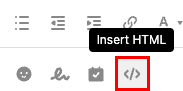
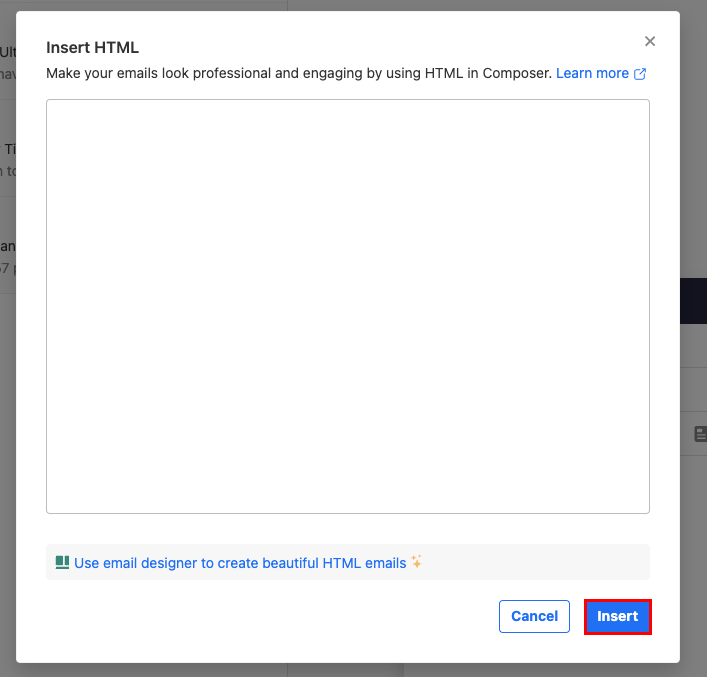
- Angi HTML -koden din, og velg deretter Sett inn . Du blir tatt tilbake til e -posten din og vil se en bekreftelse på at HTML -en ble lagt til.
- (Valgfritt) Hvis du vil sette inn en ny blokk med HTML-kode, gjentar du trinn 3-4.
Mer informasjon
- For å se en liste over tillatte HTML -attributter, sjekk ut denne artikkelen fra Titan.
- Opprett e -postsignaturen min