Opprett en oppgave med Professional Email powered by Titan
Opprett oppgaver med Professional Email powered by Titan for å hjelpe deg med å holde orden på oppgavene dine. Oppgaver kan opprettes alene eller direkte fra en e -post, slik at du aldri mister oversikten over viktige handlinger. Akkurat nå kan Oppgaver bare administreres med nettpost. De er ikke tilgjengelige i Titan -mobilappen ennå.
Opprett en oppgave fra en e -post
- Logg på nettpost . Bruk Professional Email powered by Titan -adressen og -passordet ditt (brukernavnet og passordet ditt for GoDaddy fungerer ikke her).
- Hold markøren over en e -post i meldingslisten din. Når Hurtighandlinger vises, velger du Legg til i oppgaver . Oppgaver åpnes på høyre side, og en ny oppgave vil opprettes med emnelinjen som tittel og en kobling til den opprinnelige e -posttråden.
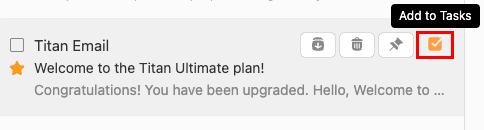
- Hvis du ikke ser Legg til i oppgaver i Hurtighandlinger, kan du legge det til. Velg det øverst til høyre i innboksen
 Innstillinger , Innstillinger , og deretter E -posthandlinger . Slå på Oppgaver -veksleknappen, og velg deretter Lagre .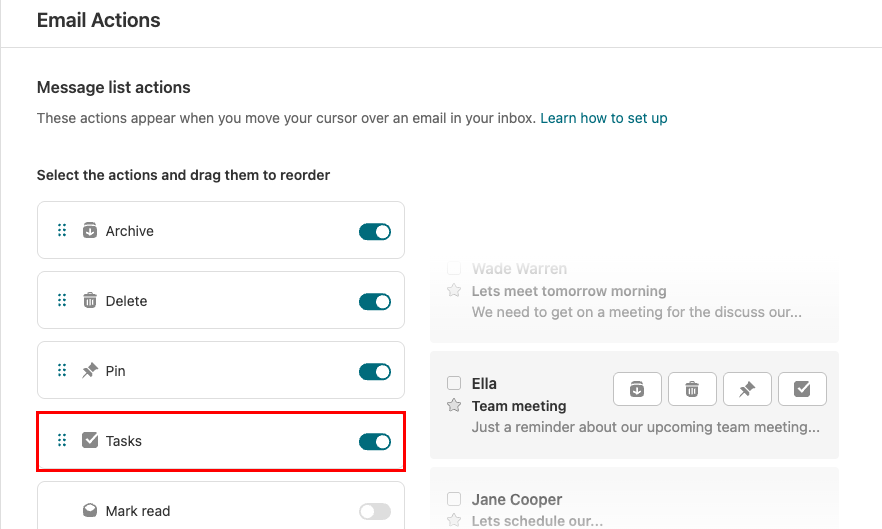
- Hvis du ikke ser Legg til i oppgaver i Hurtighandlinger, kan du legge det til. Velg det øverst til høyre i innboksen
- Når en e -post er valgt : Velg en melding. Øverst til høyre i meldingen velger du
 Flere handlinger , og deretter Legg til i oppgaver . Oppgaver åpnes på høyre side, og en ny oppgave vil opprettes med emnelinjen som tittel og en kobling til den opprinnelige e -posttråden.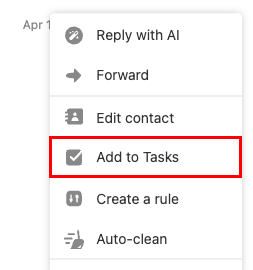
- (Valgfritt) Rediger oppgavens tittel og angi en forfallsdato eller ytterligere detaljer.
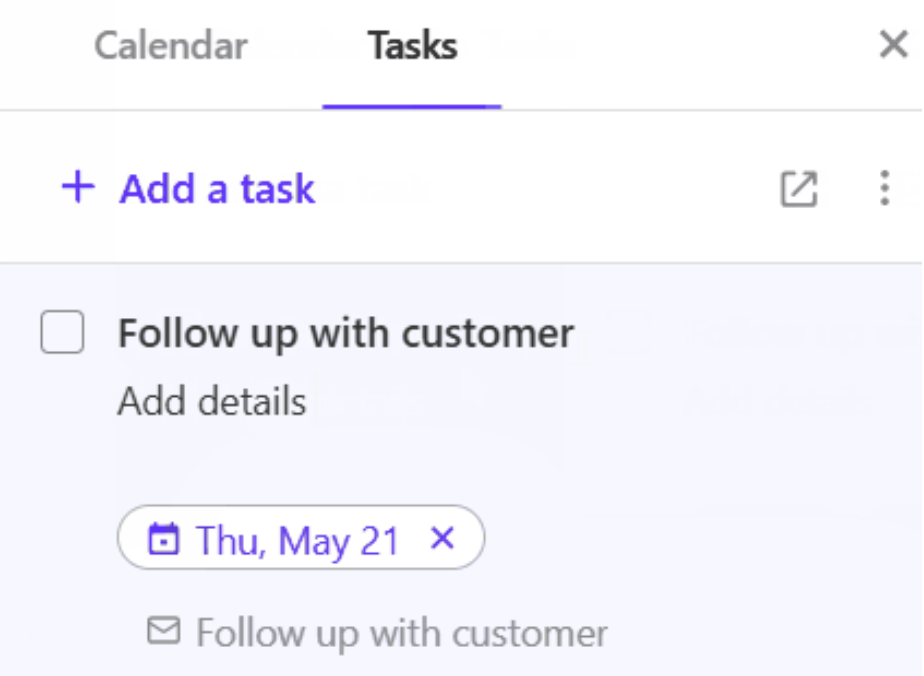
- For å lagre oppgaven, velg hvor som helst utenfor oppgaven, eller velg Enter på tastaturet.
Oppgaven vil bli koblet til den opprinnelige e -postadressen, slik at du kan vise tilbake til den. For å vise, redigere, merke som fullført eller slette oppgavene dine, går du tilbake til Oppgaver -siden. Velg øverst til venstre Bytt app , og deretter Oppgaver . Oppgaver åpnes i en ny fane.
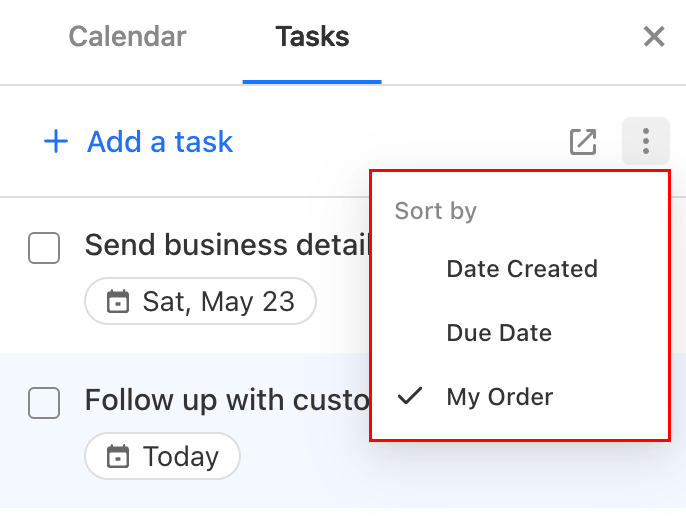
Hvis du vil sortere oppgavene dine etter dato opprettet, forfallsdato eller din egen tilpassede rekkefølge, velger du på Oppgaver -siden Sorter , og deretter et sorteringsalternativ.
Opprett en enkeltstående oppgave
- Logg på nettpost . Bruk Professional Email powered by Titan -adressen og -passordet ditt (brukernavnet og passordet ditt for GoDaddy fungerer ikke her).
- Åpne oppgaver:
- Åpne Oppgaver i en ny fane: Velg øverst til venstre Bytt app , og deretter Oppgaver . Oppgaver åpnes i en ny fane.
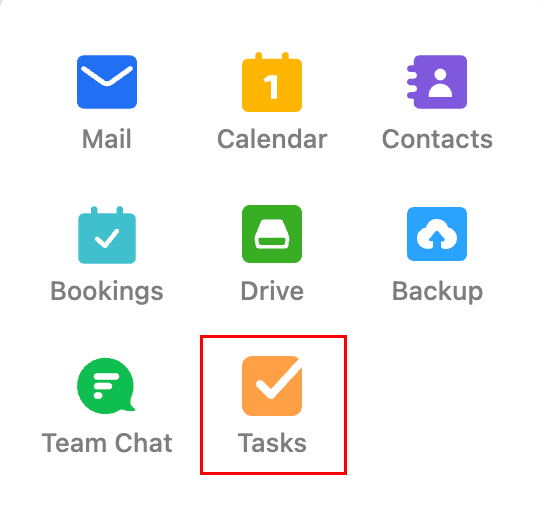
- Åpne Oppgaver i samme fane: Velg øverst til høyre
 Apper . Appmenyen åpnes på høyre side. Velg Oppgaver .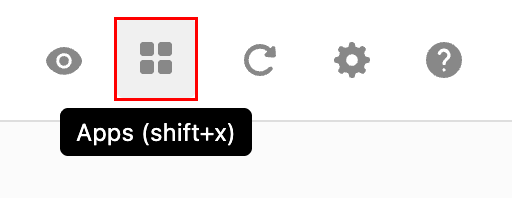
- Åpne Oppgaver i en ny fane: Velg øverst til venstre
- Velg + Legg til en oppgave .
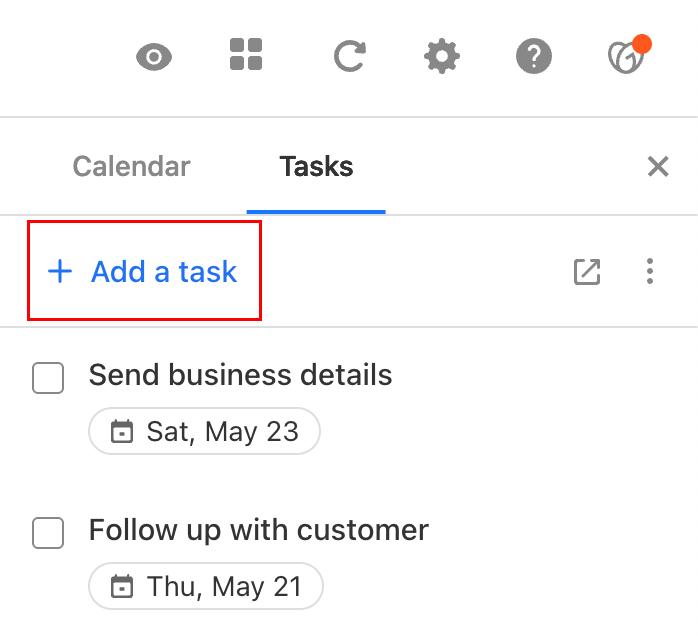
- Angi en tittel for oppgaven din.
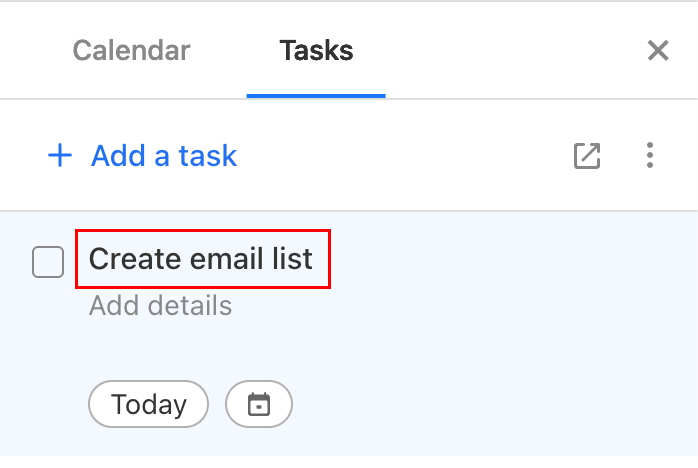
- (Valgfritt) Legg til en forfallsdato og eventuelle ytterligere detaljer.
- For å lagre oppgaven, velg hvor som helst utenfor oppgaven, eller velg Enter på tastaturet.
Gå tilbake til siden Oppgaver for å vise, redigere, merke som fullført eller slette oppgavene dine.
Hvis du vil sortere oppgavene dine etter dato opprettet, forfallsdato eller din egen tilpassede rekkefølge, velger du på Oppgaver -siden Sorter , og deretter et sorteringsalternativ.