Last opp og organiser filer med Titan Drive
Titan Drive er en sikker fillagringsfunksjon innebygd i Titan -e -postkontoen din. Last opp filer, organiser mapper, lagre e -postvedlegg og legg ved filer til e -poster uten å laste dem ned til enheten først.
Merk: Titan Drive er kun tilgjengelig for Pro Plus-, Premium- og Ultra -planer. Oppgrader e -postplanen min
Last opp filer til Titan Drive
Last opp filer eller mapper fra enheten din.
- Logg på nettpost . Bruk Professional Email powered by Titan -adressen og -passordet ditt (brukernavnet og passordet ditt for GoDaddy fungerer ikke her).
- Velg øverst til venstre
 Bytt app , og velg deretter Disk .
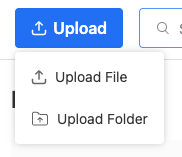
- Velg Last opp øverst på Disk.
- Velg Last opp fil eller Last opp mappe , og velg deretter elementene fra enheten din.
Opprett en ny mappe
- Logg på nettpost . Bruk Professional Email powered by Titan -adressen og -passordet ditt (brukernavnet og passordet ditt for GoDaddy fungerer ikke her).
- Velg øverst til venstre Bytt app , og velg deretter Disk .
- Velg Ny mappe øverst til høyre.
- Angi et navn, og velg deretter Opprett .
Endre navnet på en mappe eller fil
- Logg på nettpost . Bruk Professional Email powered by Titan -adressen og -passordet ditt (brukernavnet og passordet ditt for GoDaddy fungerer ikke her).
- Velg øverst til venstre Bytt app , og velg deretter Disk .
- Velg ved siden av en fil
 Flere alternativer , og velg deretter Gi nytt navn .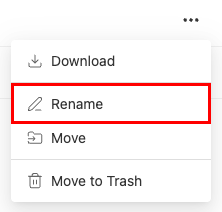
- Angi det nye navnet, og velg deretter Gi nytt navn .
Flytt filer til eller send dem til papirkurven
- Logg på nettpost . Bruk Professional Email powered by Titan -adressen og -passordet ditt (brukernavnet og passordet ditt for GoDaddy fungerer ikke her).
- Velg øverst til venstre Bytt app , og velg deretter Disk .
- Velg ved siden av en fil Flere alternativer .
- Velg Flytt eller Flytt til søppel .
- Hvis du velger Flytt : Velg en målmappe, og velg deretter Flytt hit . Du vil se en bekreftelse på at filen ble flyttet.
- Hvis du velger Flytt til søppel : For å bekrefte at du vil slette filen, velg Flytt til søppel igjen. Du vil se en bekreftelse på at filen ble flyttet til papirkurven.
Administrer slettede filer
Når du sletter en fil, flyttes den til papirkurven. Du kan gjenopprette eller slette filer permanent i papirkurven.
Merk: Filer forblir i papirkurven i 30 dager før de slettes permanent. Du kan gjenopprette eller slette dem når som helst i denne perioden.
- Logg på nettpost . Bruk Professional Email powered by Titan -adressen og -passordet ditt (brukernavnet og passordet ditt for GoDaddy fungerer ikke her).
- Velg øverst til venstre Bytt app , og velg deretter Disk .
- Velg Papirkurv på venstre side for å gjenopprette eller slette filer permanent:
- Gjenopprette en fil: For å returnere en fil til den opprinnelige mappen, velger du filen og deretter Gjenopprett .
- Slett for alltid: Hvis du vil fjerne en fil permanent, velger du filen og deretter Slett for alltid .
- Tøm søppel: Hvis du vil fjerne alle slettede filer på en gang, velger du Tøm søppel .