Opprett e -postmapper for Professional Email powered by Titan
Mapper kan hjelpe deg med å holde innboksen og meldingene dine organisert. Du kan opprette både mapper og undermapper i nettpost for Professional Email powered by Titan.
Velg en fane basert på om du er på nettpost på datamaskinen eller mobilappen.
Opprett en mappe
- Logg på nettpost . Bruk Professional Email powered by Titan -adressen og -passordet ditt (brukernavnet og passordet ditt for GoDaddy fungerer ikke her).
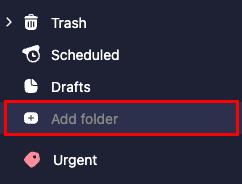
- Under listen over mapper, på venstre siden, velger du + Legg til mappe .
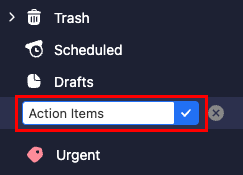
- Angi et mappenavn, og velg deretter Enter -tasten. Mappen vil bli opprettet og legges til nederst i mappelisten din.
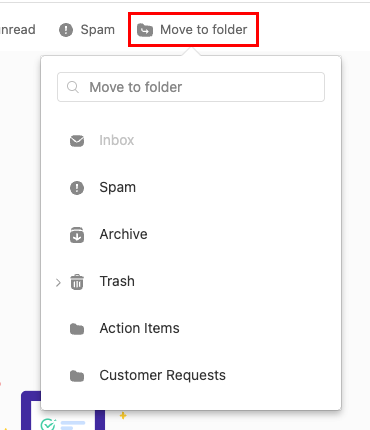
For å flytte meldinger til en mappe, velger du avmerkingsboksen ved siden av hver melding og deretter Flytt til mappe . Velg mappen du vil at meldingene dine skal flyttes til.
Opprett en undermappe
- Logg på nettpost . Bruk Professional Email powered by Titan -adressen og -passordet ditt (brukernavnet og passordet ditt for GoDaddy fungerer ikke her).
- Hold markøren over ønsket primærmappe, og velg
 Flere handlinger , og deretter Opprett en undermappe .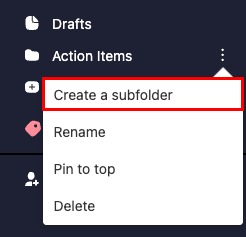
- Angi et navn for undermappen, og velg deretter Enter -tasten. Undermappen vil bli opprettet og nestet under den opprinnelige mappen.
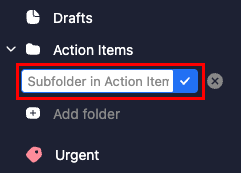
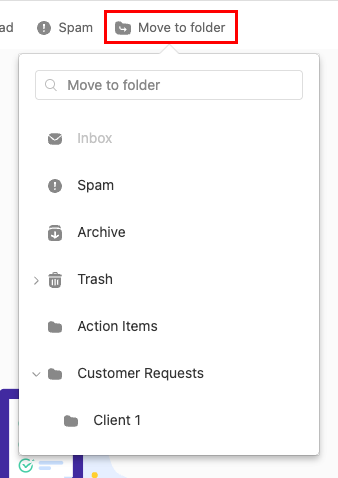
For å flytte meldinger til en undermappe, velger du avmerkingsboksen og deretter Flytt til mappe ved siden av hver melding. Velg. Ved siden av hovedmappen pilen, og deretter undermappen der du vil at meldingene skal flyttes.
Merk: Du kan bare opprette mapper på Titan -mobilappen. For å opprette undermapper følger du trinnene i Nettpost -fanen.
Opprett en mappe
- Åpne Titan -appen.
- Trykk på -knappen øverst til høyre
 menyen eller sveip til venstre, og trykk deretter på Innstillinger .
 - Under MAPPER trykker du på Legg til mappe . Vinduet Legg til mappe åpnes.
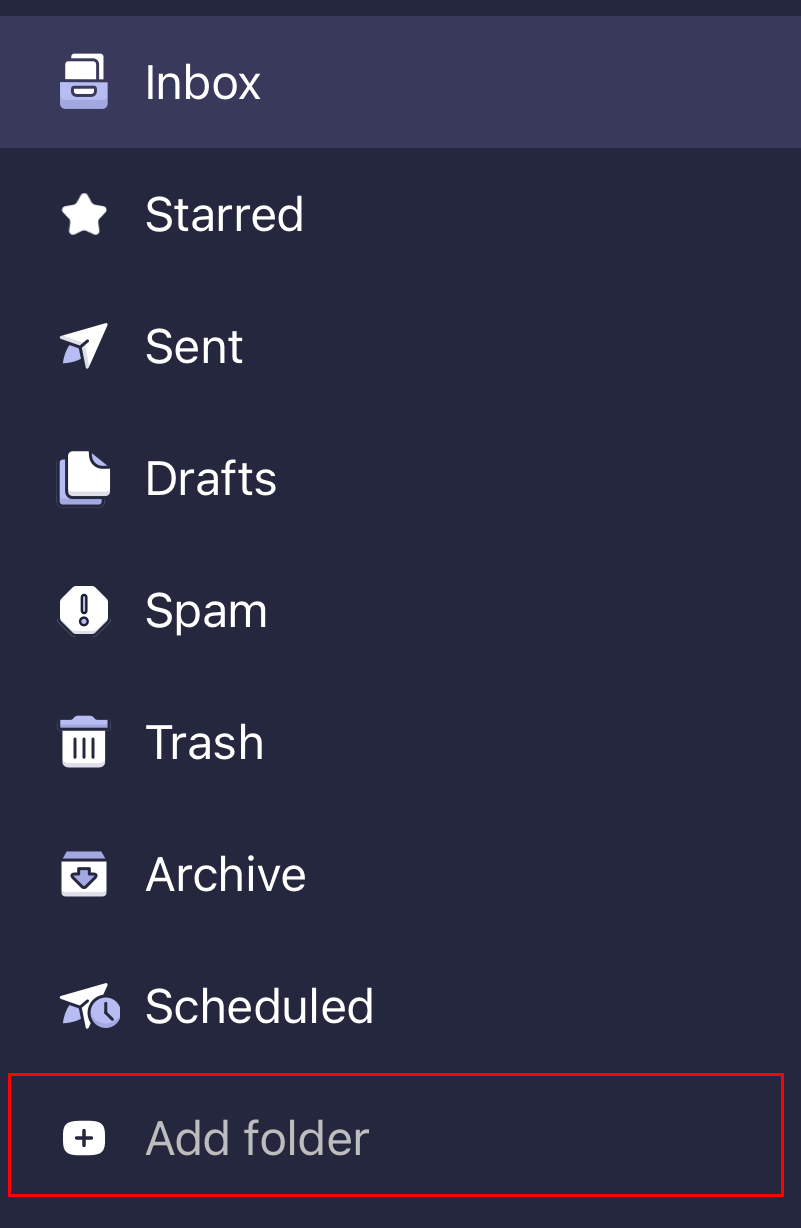
- Angi et mappenavn, og trykk deretter på Ferdig . Du vil se en bekreftelse på at mappen ble opprettet, og mappen vil åpne.