Legg til en e -postadresse for gjenoppretting
Trinn 2 i Konfigurer Professional Email -serien min .
Hvis du noen gang glemmer passordet ditt, kan en e -post for tilbakestilling av passord sendes til e -postadressen for gjenoppretting.
Hvis dette er en ny konto, legg til en e -post for gjenoppretting når du logger på Nettpost for første gang. Hvis du allerede har konfigurert kontoen din, kan du legge til eller oppdatere gjenopprettings -e -posten din i E -post & Office -instrumentbord .
Ny konto: Legg til gjenopprettings -e -posten din i Nettpost
- Hvis du nettopp opprettet e -postkontoen din, velger du E -post på nettet og deretter Logg på . (Hvis du lukket nettleseren, gå til Nettpost .)
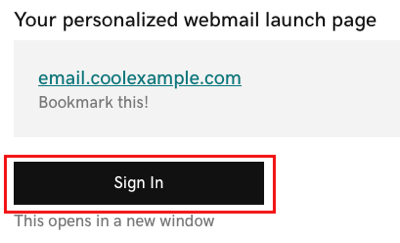
- Logg på med e -postadressen og passordet ditt.
- Angi e -postadressen for gjenoppretting , og velg deretter Lagre & Fortsett . Innboksen din åpnes.
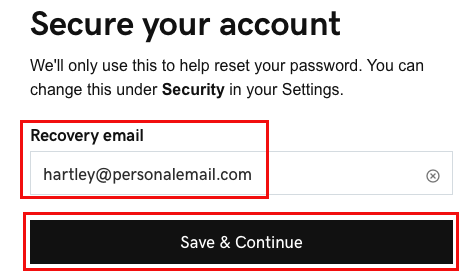
Du har sikret e -postkontoen din med et gjenopprettingspassord og logget på Nettpost. Du kan tilbakestille passordet ditt etter behov. Gå til trinn 5 for å legge til e -posten din på en stasjonær eller mobilapp.
Eksisterende konto: Legg til gjenopprettings -e -posten din i E -post & Office -instrumentbord
- Logg på e -posten din & Office -instrumentbord (bruk brukernavnet og passordet for GoDaddy).
- Velg Administrer ved siden av Professional Email- eller Professional Email powered by Titan -kontoen din.
- Velg Rediger ved siden av Kontoinformasjon .
- Angi gjenopprettings -e -postadressen din .
- Velg Lagre .
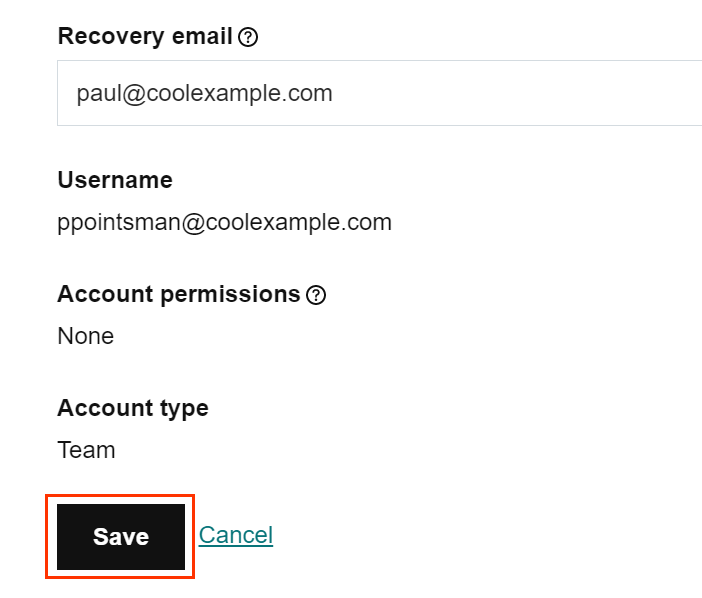
Professional Email- eller Professional Email powered by Titan -kontoen din er sikker, og du kan tilbakestille passordet etter behov.