Legg til og vis sider i Content Creator (previously GoDaddy Studio)
Content Creator -prosjektene dine kan ha en eller flere sider. Du kan deretter eksportere prosjektet ditt som en video som viser hver side som en separat ramme, eller eksportere hver side separat som et statisk bilde.
Velg enheten din for å finne ut hvordan du viser og legger til sider.
- Logg på GoDaddy -mobilappen din.
- Under Hurtighandlinger trykker du på Prosjekter (iOS) eller Administrer prosjekter (Android), og deretter velger du et prosjekt.
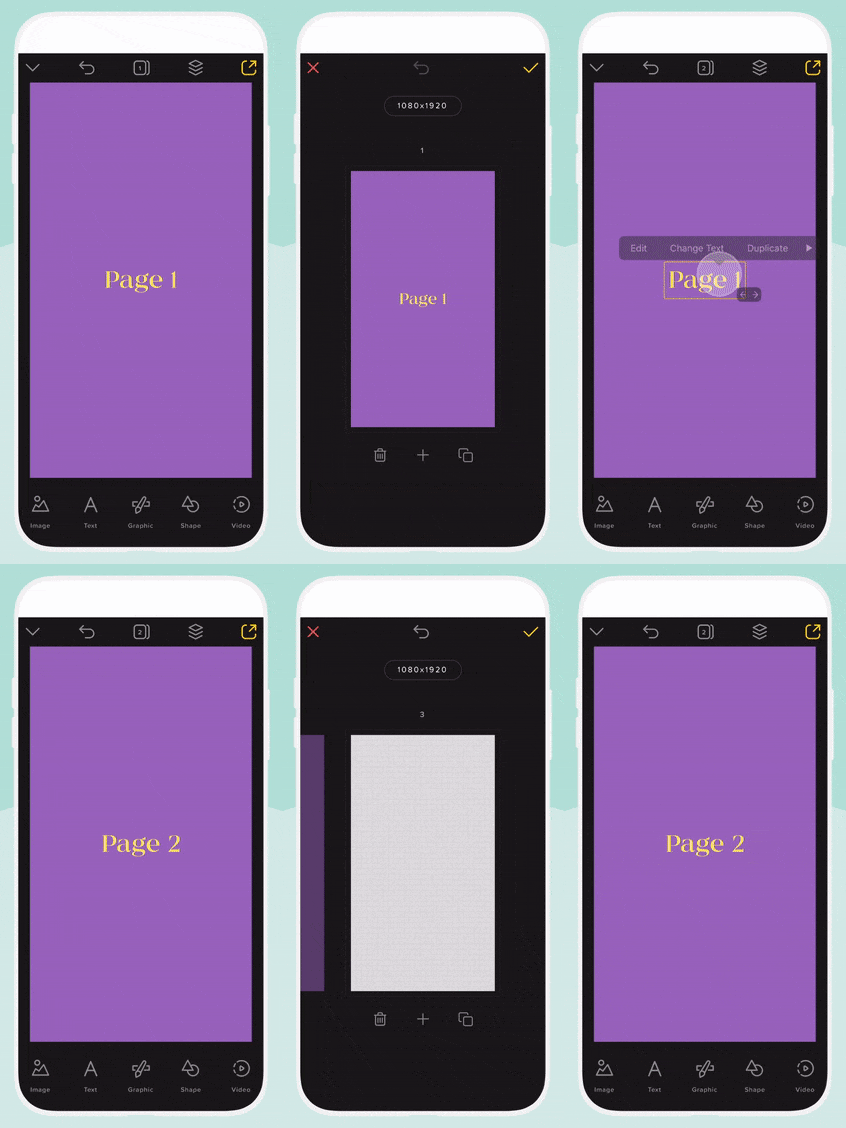
- Øverst på skjermen trykker du på
 Sider .
 - For å duplisere en eksisterende side, bla til siden du vil duplisere, og trykk deretter på
 Duplisere . Den nye siden vises til høyre for den opprinnelige siden.
For å legge til en ny tom side, trykk på + . Et nytt tomt lerret vises til høyre for den opprinnelige siden. - For å flytte siden til en ny plassering, trykk og hold på siden, og dra den deretter til den nye plasseringen.
- For å bekrefte endringene dine trykker du på øverst til høyre
 hake .
Når den er opprettet, kan du redigere den nye siden som vanlig.
- Logg på Content Creator -kontoen din .
- Velg prosjektet du vil jobbe med.
- I menyen til venstre velger du Sider .
- For å duplisere en eksisterende side, bla til siden du vil duplisere, og velg deretter
 Duplisere . Den nye siden vises under den opprinnelige siden.
For å legge til en ny tom side, trykk på + nederst på sidelisten. Et nytt tomt lerret vises under den siste siden du valgte.
Når den er opprettet, kan du redigere den nye siden som vanlig.