Rediger på Content Creator (previously GoDaddy Studio) -lerretet
Du vil redigere Content Creator -designene dine på lerretet. Hver gang du åpner en mal eller starter et nytt prosjekt fra bunnen av, bruker du lerretet.
Her kan du legge til og redigere tekst, bilder og videoer, jobbe med lagverktøy som å maskere eller blande bakgrunnen, justere bildeinnstillinger og mer.
Slik redigerer du et eksisterende prosjekt:
- Logg på GoDaddy -mobilappen din.
- Under Hurtighandlinger trykker du på Prosjekter (iOS) eller Administrer prosjekter (Android), og deretter velger du et prosjekt.
Lerretet ditt vil se omtrent ut som under. Hvert nummererte område blir forklart lenger nede.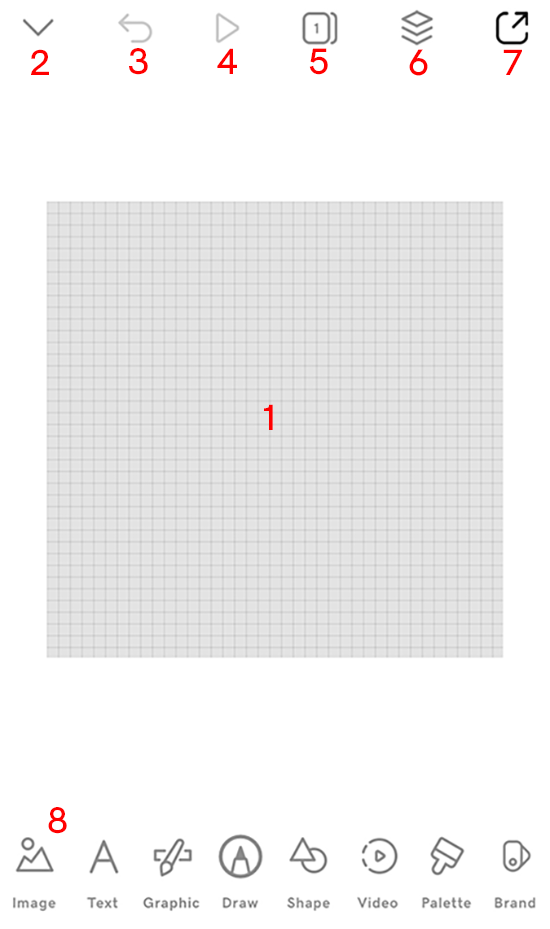
- Lerret: Dette er basen for designet ditt. Et grått rutenett betyr at bakgrunnen er gjennomsiktig, men du kan også starte med en farget bakgrunn, en video eller et bilde.
- Lukk prosjekt: Trykk på dette for å lukke prosjektet du jobber med og gå tilbake til listen over prosjekter.
- Angre: Angre det siste trekket ditt.
- Avspilling: Hvis designen din har en video, blir denne aktivert slik at du kan spille av videoen. Hvis det ikke er noen video, blir dette deaktivert.
- Sider: Legg til flere sider i designet ditt for å lage en historie som du deretter kan eksportere som en video.
- Lag: Lag rike, unike design når du jobber med lag .
- Eksporter: Hvis du vil bruke designet ditt på nettstedet ditt, sosiale medier, trykt materiale eller hvor som helst du trenger det, eksporterer du det som et statisk bilde , eller hvis det har flere sider, eksporterer du det som en video .
- Verktøy -menyen: Her finner du verktøy for å bygge designen din.
- Bilder: Legg til og rediger bilder for et mer engasjerende design.
- Tekst: Endre teksten og jobbe med skrifttyper , for eksempel laste opp din egen skrifttype for et unikt utseende (kun Content Creator PRO -abonnenter).
- Grafikk: Bruk grafikk og ikoner for visuell interesse og bedre kommunikasjon.
- Tegn: Velg en penn og tegn fra frihånd.
- Form: Legg til former for følelsesmessig og psykologisk innvirkning, eller for å bryte ensformigheten og gi dybden til designet ditt.
- Video: Legg til en video og rediger eksisterende videoer slik at de kan fortelle en historie.
- Palett: Content Creator leveres med et sett med fargepaletter du kan velge mellom, men du kan også lagre dine egne fargepaletter og deretter bruke en fargepalett på designet ditt .
- Merkesett (kun iOS): Etter at du har konfigurert merkevaresettet , kan du bruke det i designet .
- Logg på Content Creator -kontoen din .
- Bla ned til Dine prosjekter og velg et prosjekt du vil jobbe med.
Lerretet ditt vil se omtrent ut som under. Hvert nummererte område blir forklart lenger nede.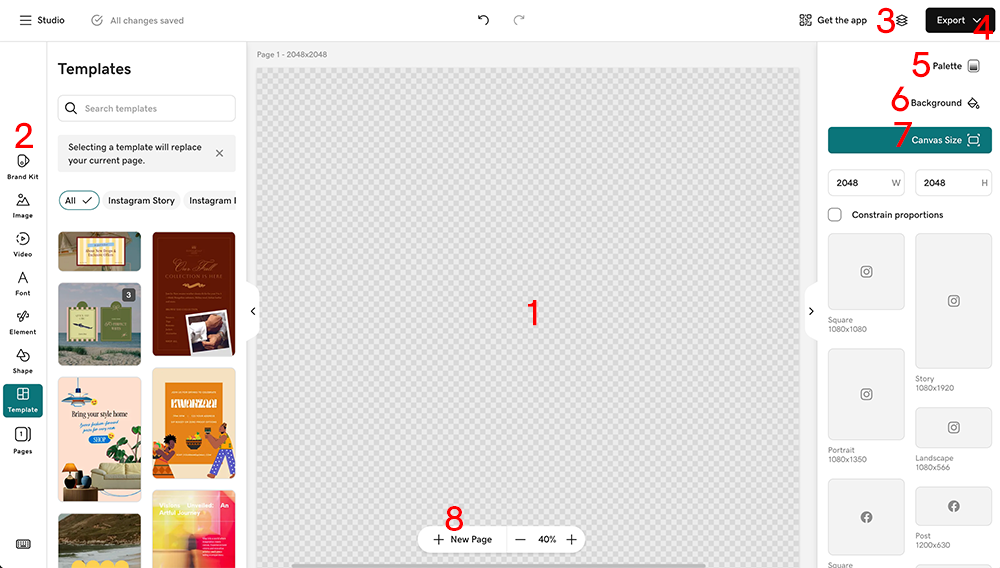
- Lerret: Dette er basen for designet ditt. Et grått rutenett betyr at bakgrunnen er gjennomsiktig, men du kan også starte med en farget bakgrunn, en video eller et bilde.
- Venstre meny: Her finner du verktøy for å bygge designen din.
- Merkesett: Etter at du har konfigurert merkevaresettet , kan du bruke det i designet .
- Bilder: Legg til og rediger bilder for et mer engasjerende design.
- Video: Legg til en video og rediger eksisterende videoer slik at de kan fortelle en historie.
- Skrifttype: Endre teksten og jobbe med skrifttyper , for eksempel laste opp din egen font for et unikt utseende og preg (kun Content Creator PRO -abonnenter).
- Element: Bruk grafikk og ikoner for visuell interesse og bedre kommunikasjon.
- Form: Legg til former for følelsesmessig og psykologisk innvirkning, eller for å bryte ensformigheten og gi dybden til designet ditt.
- Mal: Start med en eksisterende mal for å få fart på designprosessen.
- Sider: Legg til flere sider i designet ditt for å lage en historie som du deretter kan eksportere som en video.
- Lag: Lag rike, unike design når du jobber med lag .
- Eksporter: Hvis du vil bruke designet ditt på nettstedet ditt, sosiale medier, trykt materiale eller hvor som helst du trenger det, eksporterer du det som et statisk bilde , eller hvis det har flere sider, eksporterer du det som en video .
- Palett: Content Creator leveres med et sett med fargepaletter du kan velge mellom, men du kan også lagre dine egne fargepaletter og deretter bruke en fargepalett på designet ditt .
- Prosjektbakgrunn: Endre designbakgrunnen til en farge eller gjør den gjennomsiktig. Transparent bakgrunn er nyttig når du trenger at designen din skal fungere på tvers av flere sammenhenger, som lys bakgrunn, mørk bakgrunn, bilder eller videoer, for eksempel når du designer en logo .
- Lerretsstørrelse: Velg blant de oppgitte lerretsstørrelsene, eller angi en egendefinert størrelse.
- Legg til sider: Dette er en annen måte å enkelt legge til flere sider i prosjektet ditt.