Naviger Content Creator (previously GoDaddy Studio)
Trinn 1 i Forstå Content Creator og opprett en prosjektserie
Content Creator er tilgjengelig på nettet og på GoDaddy -mobilappen for iOS og Android. Oppdag hva den kan gjøre, og se hvordan du navigerer deg rundt.
Når du først logger på Content Creator -appen, ser du navigasjonsmenyen nederst på skjermen. Trykk på hvert menyelement for å bruke funksjonen.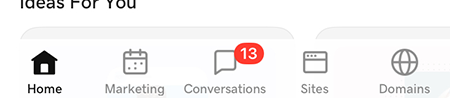
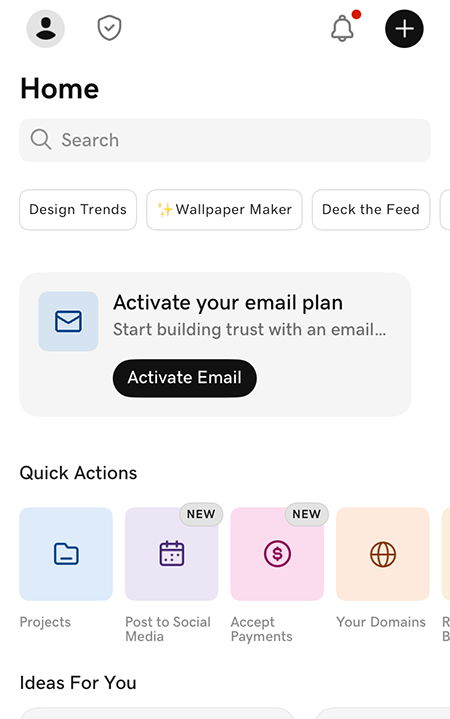
- Hjem: Trykk på denne for å gå til startskjermen, hvor du kan:
- Trykk på
 Innstillinger & Innstillinger øverst til venstre for å vise og administrere disse
 - Trykk på
 autentiseringsmerke for å få en kode hvis du har registrert Content Creator -appen din for å bekrefte identiteten din når du logger på GoDaddy -kontoen din
 - Trykk på
 Varsler for å lese og administrere kontovarsler
 - Trykk på
 Nytt prosjekt for å skape et nytt design.
 - Søk etter maler, grafikk eller skrifttyper øverst på skjermen (søk etter tema, beskrivelse eller type, f.eks. “Skjønnhet”, “Valentinsdag”, “elegant” eller “Instagram -historie)
- Under Hurtighandlinger trykker du på Prosjekter for å åpne eksisterende Content Creator -designprosjekter. De lagres på alle iOS-, Android- og nettenheter, noe som betyr at du kan få tilgang til, redigere, lagre og eksportere prosjekter på tvers av telefoner, nettbrett og stasjonære datamaskiner. Du kan også lagre dem i en mappe du oppretter eller til iCloud.
- Prøv noen av Content Creators ofte brukte funksjoner
- Velg en mal for designet ditt
- Trykk på
- Markedsføring: Opprett en logo eller markedsføringsinnhold for sosiale medier, nettstedet ditt eller utskriftsmateriell, og sett opp en kalender med sosiale medier med innlegg som publiseres akkurat når du trenger dem.
- Conversations: Les og svar på Conversations -meldingene dine (er nå tilgjengelig på Essentials -planen).
- Sites: Bygg en enkelt nettside som viser et sammendrag om deg og koblinger til alt innholdet ditt, enten det er på sosiale medier eller på nettsteder.
- Domener: Kjøp og administrer et GoDaddy -domene direkte i Content Creator -appen.
Når du først logger på Content Creator -appen, ser du navigasjonsmenyen nederst på skjermen. Trykk på hvert menyelement for å bruke funksjonen.
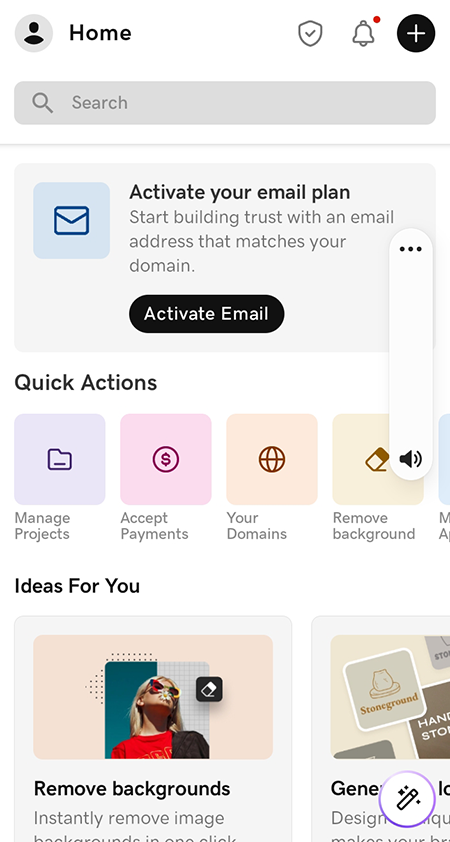
- Hjem: Trykk på denne for å gå til startskjermen, hvor du kan:
- Trykk på Innstillinger & Innstillinger øverst til venstre for å vise og administrere disse
- Trykk på autentiseringsmerke for å få en kode hvis du har registrert Content Creator -appen din for å bekrefte identiteten din når du logger på GoDaddy -kontoen din
- Trykk på Varsler for å lese og administrere kontovarsler
- Trykk på Nytt prosjekt for å skape et nytt design.
- Søk etter maler, grafikk eller skrifttyper øverst på skjermen (søk etter tema, beskrivelse eller type, f.eks. “Skjønnhet”, “Valentinsdag”, “elegant” eller “Instagram -historie)
- Under Hurtighandlinger trykker du på Administrer prosjekter for å åpne eksisterende Content Creator -designprosjekter. De er tilgjengelige på alle iOS-, Android- og nettenheter, noe som betyr at du kan få tilgang til, redigere, lagre og eksportere prosjekter på tvers av telefoner, nettbrett og stasjonære datamaskiner.
- Prøv noen av Content Creators ofte brukte funksjoner
- Velg en mal for designet ditt
- Trykk på
- Markedsføring: Opprett en logo eller markedsføringsinnhold for sosiale medier, nettstedet ditt eller utskriftsmateriell, og sett opp en kalender med sosiale medier med innlegg som publiseres akkurat når du trenger dem.
- Conversations: Les og svar på Conversations -meldingene dine (er nå tilgjengelig på Essentials -planen).
- Sites: Bygg en enkelt nettside som viser et sammendrag om deg og koblinger til alt innholdet ditt, enten det er på sosiale medier eller på nettsteder.
- Domener: Kjøp og administrer et GoDaddy -domene direkte i Content Creator -appen.
Nettlandingssiden tilbyr flere måter å navigere på Content Creator på. Du kan starte et nytt prosjekt fra bunnen av, vise og redigere de eksisterende prosjektene dine, prøve en av våre populære funksjoner, for eksempel å sette opp merkevaresettet ditt, designe en logo eller starte med en mal. Nederst på siden kan du starte med en forhåndsinnstilt størrelse, for eksempel et Facebook- eller Instagram -innlegg.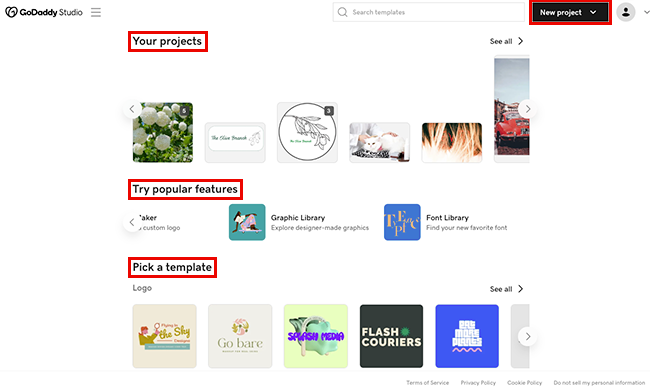
- Nytt prosjekt: Velg dette alternativet øverst til høyre for å lage et nytt design fra bunnen av. Du bestemmer selv om du vil starte med en gjennomsiktig eller farget bakgrunn, en video eller et bilde, og legger deretter til andre elementer i redigeringslerretet.
- Dine prosjekter: Dette er hvor designene dine lagres øverst på siden. De er tilgjengelige på alle iOS-, Android- og nettenheter, noe som betyr at du kan få tilgang til, redigere, lagre og eksportere prosjekter på tvers av telefoner, nettbrett og stasjonære datamaskiner. Velg en for å redigere den.
- Prøv populære funksjoner: Bruk en av Content Creators ofte brukte funksjoner, inkludert å sette opp merkesettet ditt som skal brukes i Content Creator -prosjektene dine, fjerne bakgrunnen fra et bilde, designe en logo og velge en grafikk eller skrifttype fra bibliotekene.
- Velg en mal: Kom raskt i gang med en av våre tusenvis av profesjonelle maler, og tilpass den til å være unik for deg. Du kan også søke etter maler etter tema, navn, stil eller type. Søk -boksen er øverst på siden.
- Start fra en forhåndsinnstilt størrelse: Hvis du designer for en spesifikk plattform eller ønsker at designet ditt skal være i en spesifikk størrelse, velger du en passende mal og legger til designelementene dine.