Opprett, rediger eller slett innboksregler med Professional Email powered by Titan
Bruk regler for innboks i Nettpost for å utføre handlinger på innkommende e -post automatisk, for eksempel å flytte dem til en bestemt mappe eller merke dem som lest. Regler lar deg organisere, dirigere og rydde opp i meldingene dine uten å måtte flytte dem manuelt.
Velg en fane basert på om du vil opprette, eller redigere eller slette en innboksregel.
- Logg på nettpost . Bruk Professional Email powered by Titan -adressen og -passordet ditt (brukernavnet og passordet ditt for GoDaddy fungerer ikke her).
- Velg øverst til høyre
 Innstillinger , og deretter Innstillinger .
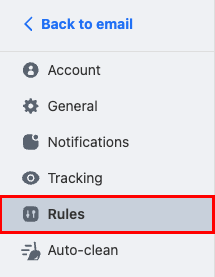
 - Velg Regler på venstre side.
- Velg Opprett en ny regel øverst til høyre.
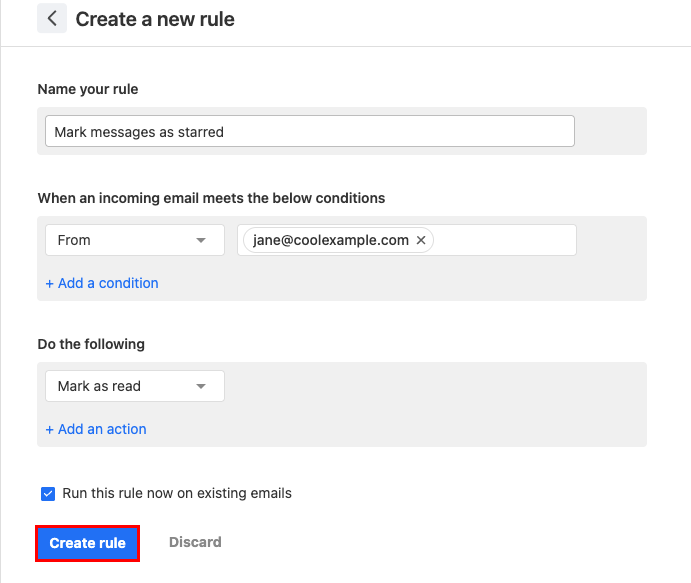
- Angi et navn for regelen. Bruk en tittel som hjelper deg med å enkelt identifisere hva regelen gjør.
- Velg en betingelse som vil utløse regelen som skal kjøre. For eksempel meldinger fra en spesifikk dato eller avsender. Du kan legge til flere betingelser for én regel.
- Velg en handling som vil forekomme når regelen utløses. For eksempel når regelen kjøres, vil den videresende meldingen, merke den som lest eller flytte den til en annen mappe.
- Ved siden av Kjør denne regelen nå på eksisterende e -poster , hold avmerkingsboksen valgt hvis du vil kjøre regelen på meldinger som allerede er i innboksen. Hvis du ikke vil at regelen skal gjelde for eksisterende e -post, fjerner du merket i boksen.
- Velg Opprett regel . Du vil se en bekreftelse på at regelen ble opprettet.
- Logg på nettpost . Bruk Professional Email powered by Titan -adressen og -passordet ditt (brukernavnet og passordet ditt for GoDaddy fungerer ikke her).
- Velg øverst til høyre Innstillinger , og deretter Innstillinger .
- Velg Regler på venstre side.
- Finn regelen du vil redigere eller slette:
 Rediger regel : Endre navnet, tilstanden eller handlingen til regelen. Velg Oppdater regel for å bruke endringene.
 Slett regel : Slett regelen slik at den ikke lenger gjelder for innkommende meldinger. For å bekrefte at du ønsker å slette regelen, velger du Slett .