Planlegg en e -post som skal sendes senere
Planlegg e -posten din skal sendes til et senere tidspunkt og tidspunkt.
Velg riktig fane avhengig av om du bruker Nettpost, Titan -appen for Android eller Titan -appen for iOS.
- Logg på nettpost . Bruk Professional Email powered by Titan -adressen og -passordet ditt (brukernavnet og passordet ditt for GoDaddy fungerer ikke her).
- Velg Ny e-post øverst til venstre.
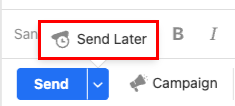
- Nederst i den nye e -posten, til høyre for Send , velger du pilen og deretter Send senere .
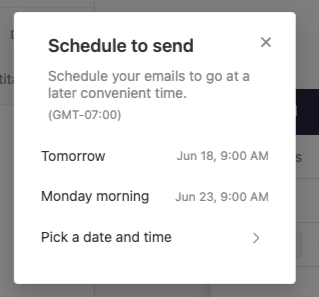
- Velg om du vil sende e -posten din i morgen eller mandag morgen , eller, for å velge din egen dato og tid, velger du Velg dato og klokkeslett .
- Hvis du velger Velg en dato og et klokkeslett , velger du en dato, et tidspunkt og deretter Planlegg sending .
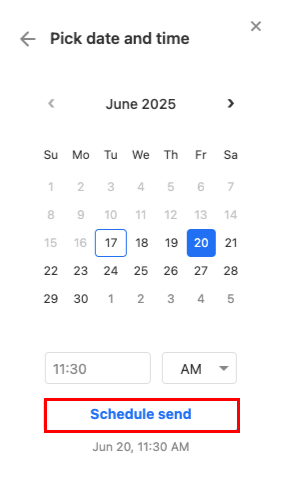
- Hvis du velger Velg en dato og et klokkeslett , velger du en dato, et tidspunkt og deretter Planlegg sending .
Du ser en bekreftelse på at e -posten din var planlagt sendt.
Hvis du trenger å oppdatere når e -posten er sendt, velger du Planlagt på venstre side. Velg e -posten du vil endre, og deretter Rediger . Gjenta trinn 3-4.
- Åpne Titan -appen.
- Trykk på Ny e-post nederst til høyre.
- Trykk på i hjørnet øverst til høyre
 Flere handlinger , og deretter Planlegge sending .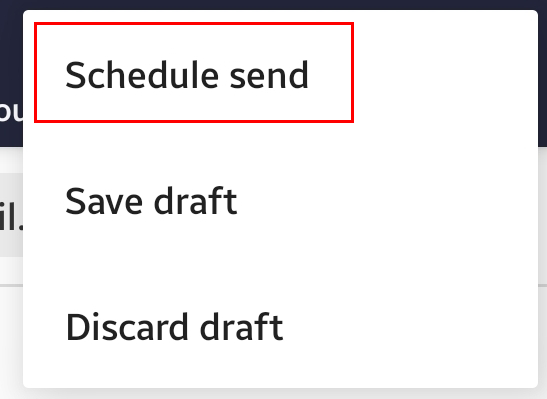
- Velg om du vil sende e -posten din i morgen eller mandag morgen , eller, for å velge din egen dato og tid, trykk Velg en dato og et tidspunkt .
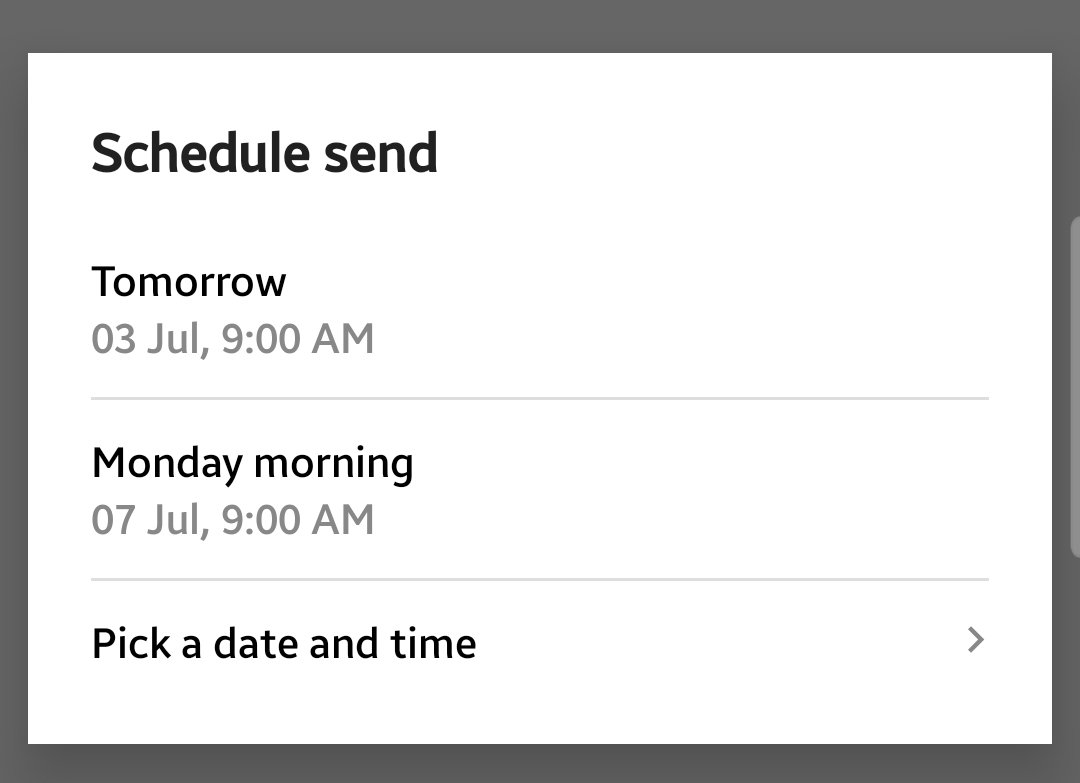
- Hvis du trykker på Velg en dato og et tidspunkt , trykker du på en dato og deretter på OK . Trykk på en tid og deretter på OK . Bekreft at dato og klokkeslett er riktig, og trykk deretter på PLANLAG .
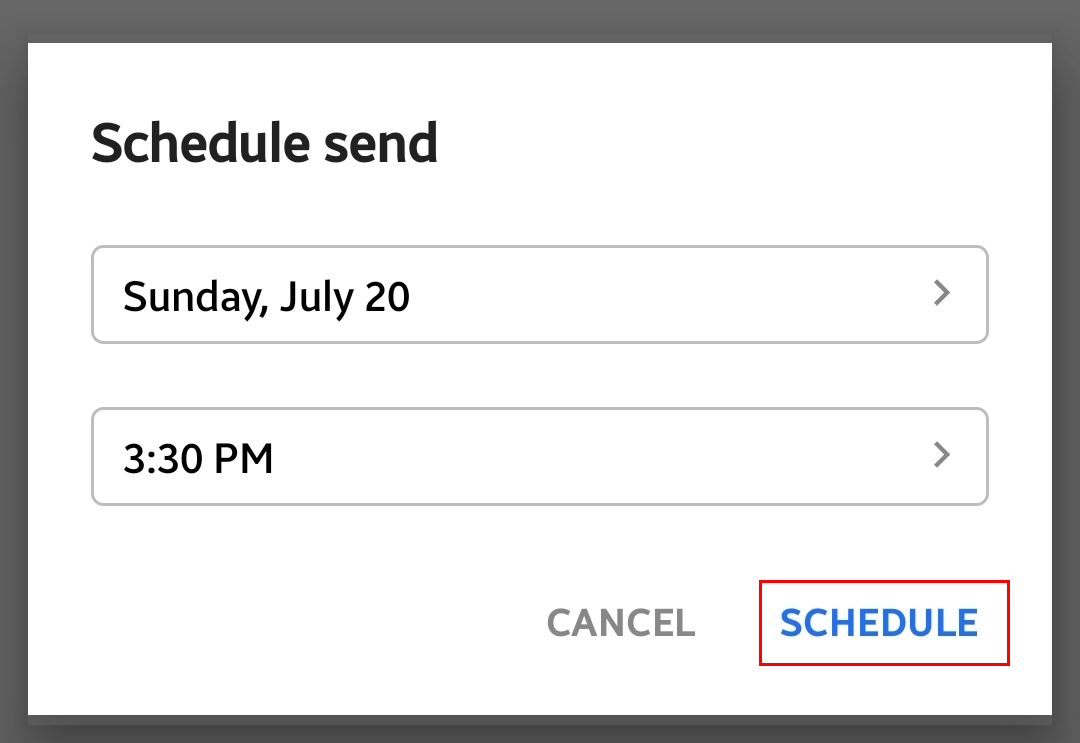
- Hvis du trykker på Velg en dato og et tidspunkt , trykker du på en dato og deretter på OK . Trykk på en tid og deretter på OK . Bekreft at dato og klokkeslett er riktig, og trykk deretter på PLANLAG .
Du ser en bekreftelse på at e -posten din var planlagt sendt.
Hvis du trenger å oppdatere når e -posten er sendt, trykker du på Planlagt på venstre side. Trykk på e -posten du vil endre, og deretter på Rediger . Gjenta trinn 3-4.
- Åpne Titan -appen.
- Trykk på Ny e-post nederst til høyre.
- Nederst til høyre i den nye e-postadressen trykker du på
 Flere handlinger , og deretter Send senere .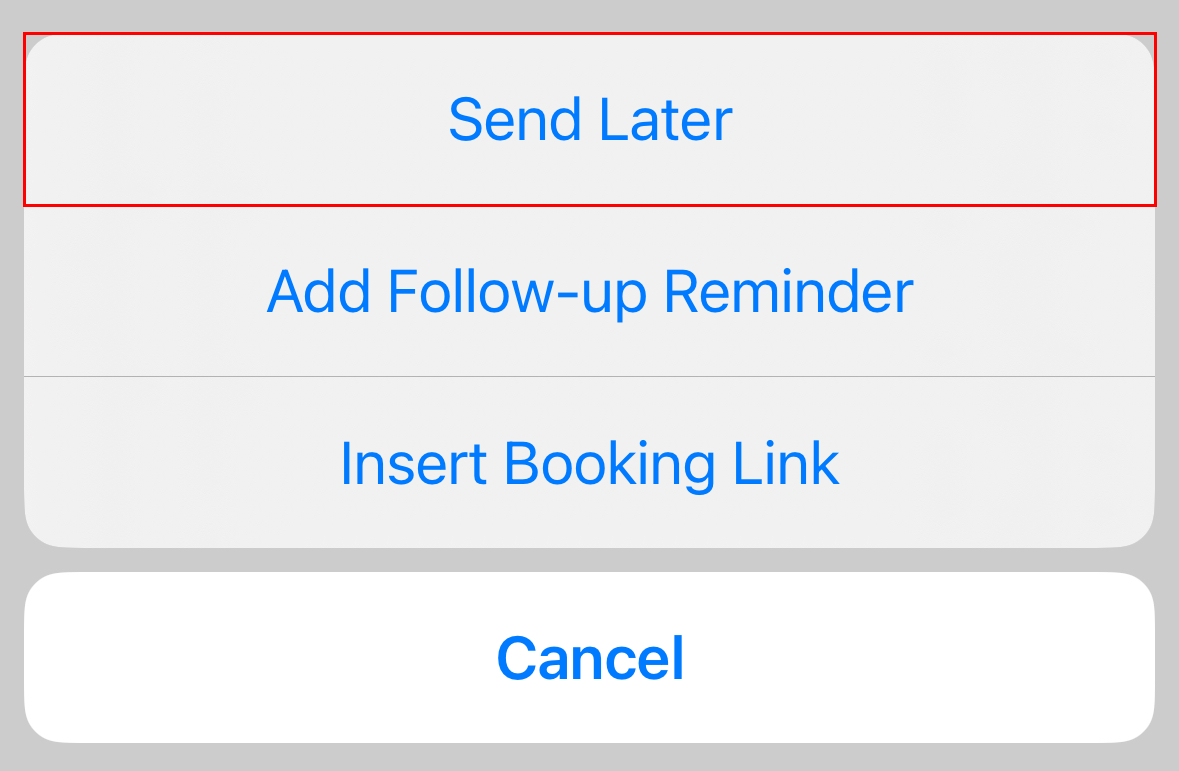
- Velg om du vil sende e -posten din i morgen eller mandag morgen , eller, for å velge din egen dato og tid, trykk Velg en dato og et tidspunkt .
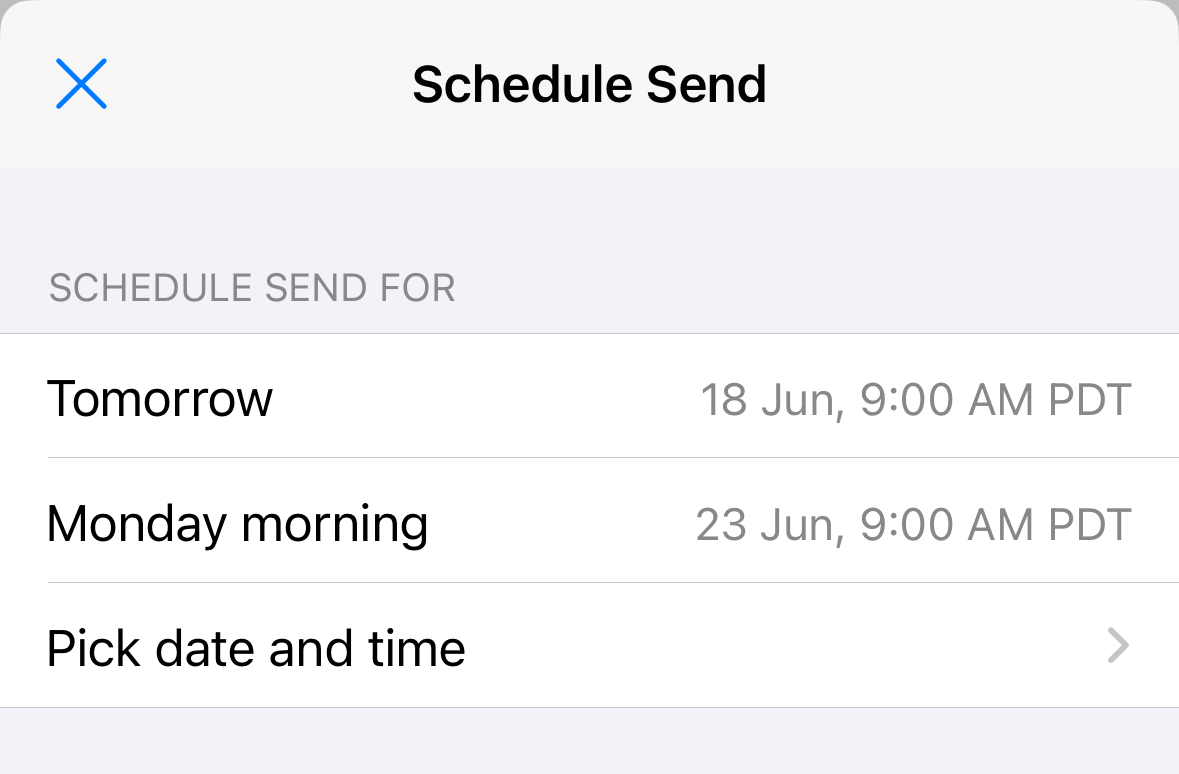
- Hvis du trykker på Velg en dato og et klokkeslett , blar du til en dato og et tidspunkt, og klikker deretter på Planlegge .
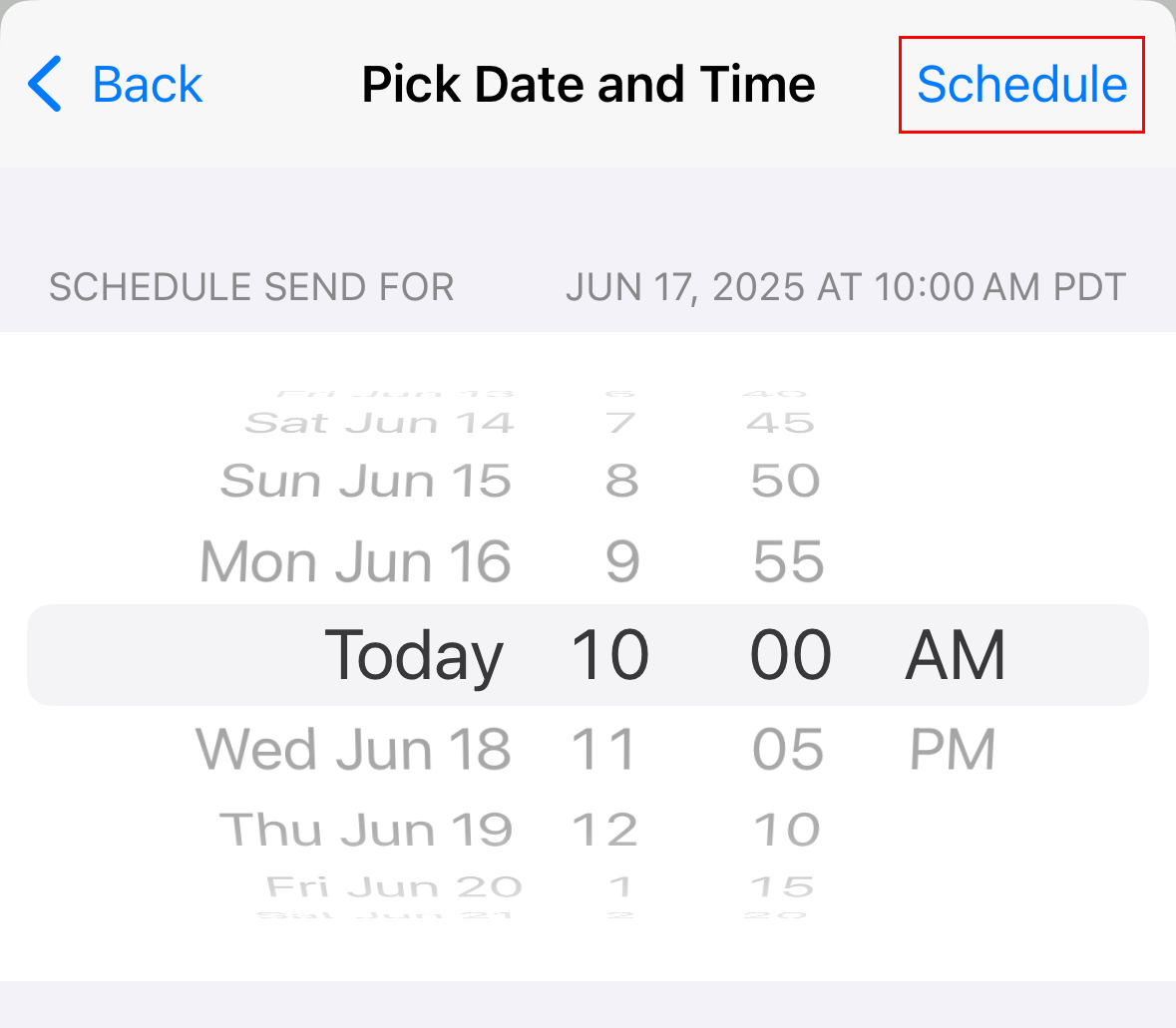
- Hvis du trykker på Velg en dato og et klokkeslett , blar du til en dato og et tidspunkt, og klikker deretter på Planlegge .
Du ser en bekreftelse på at e -posten din var planlagt sendt.
Hvis du trenger å oppdatere når e -posten er sendt, trykker du på Planlagt på venstre side. Trykk på e -posten du vil endre, og deretter på Rediger . Gjenta trinn 3-4.