Send e -post ved hjelp av Smart Write drevet av Titan AI
Smart skriving kan hjelpe deg med å skrive, avgrense eller svare på e-post med AI-genererte forslag. Du kan velge ønsket tone, lengde og språk for meldingen.
Merk: Denne funksjonen er kun tilgjengelig for Pro Plus-, Premium- og Ultra -planer. Oppgrader e -postplanen min
Velg en fane basert på om du vil bruke Smart Skriv til å skrive en ny e -post, avgrense et nåværende utkast eller svare på en e -post.
- Logg på nettpost . Bruk Professional Email powered by Titan -adressen og -passordet ditt (brukernavnet og passordet ditt for GoDaddy fungerer ikke her).
- Velg Ny e-post øverst til venstre.
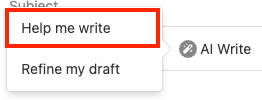
- I den nye e -posten, under emnelinjen, velger du AI -skriving og deretter Hjelp meg med å skrive . Smart Skriv -vinduet åpnes.
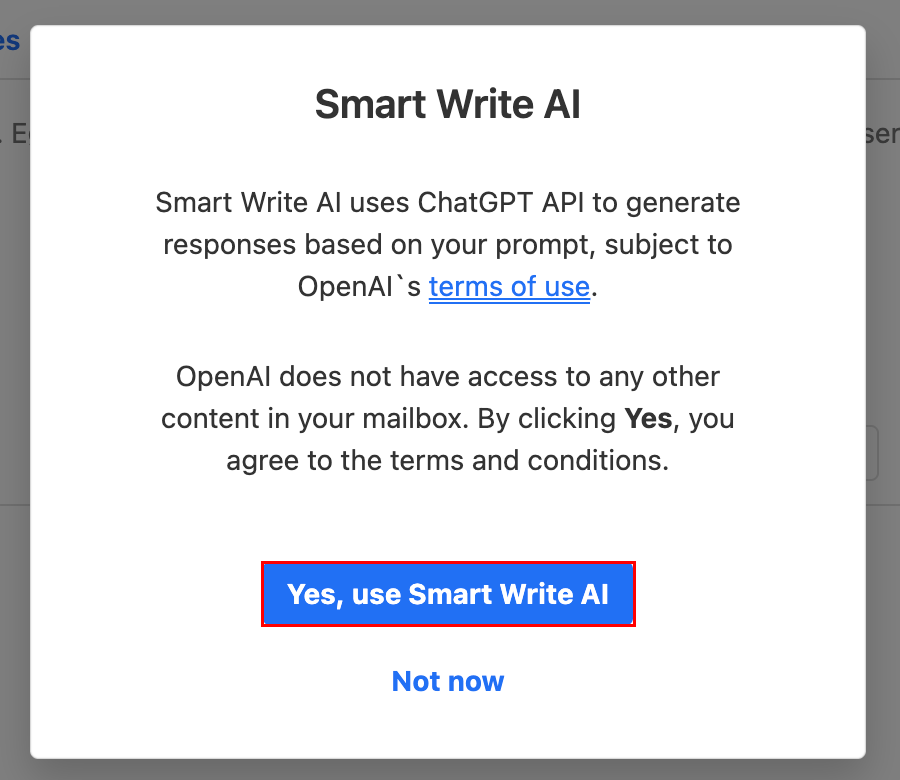
- Hvis dette er første gangen du bruker Smart Skriv, blir du bedt om å bekrefte at du ønsker å bruke den. Velg Ja, bruk Smart Skriv AI .
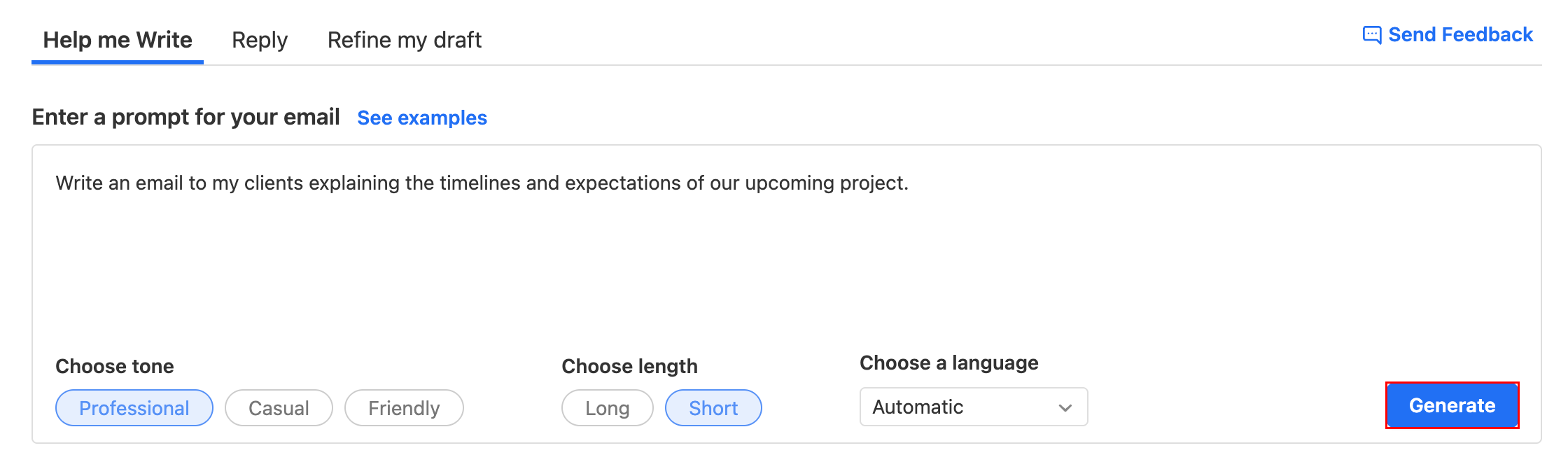
- Skriv inn en melding for e -posten din, og velg deretter ønsket tone, lengde og språk.
- Velg Generer . Smart skriving vil foreslå en melding basert på meldingen din.
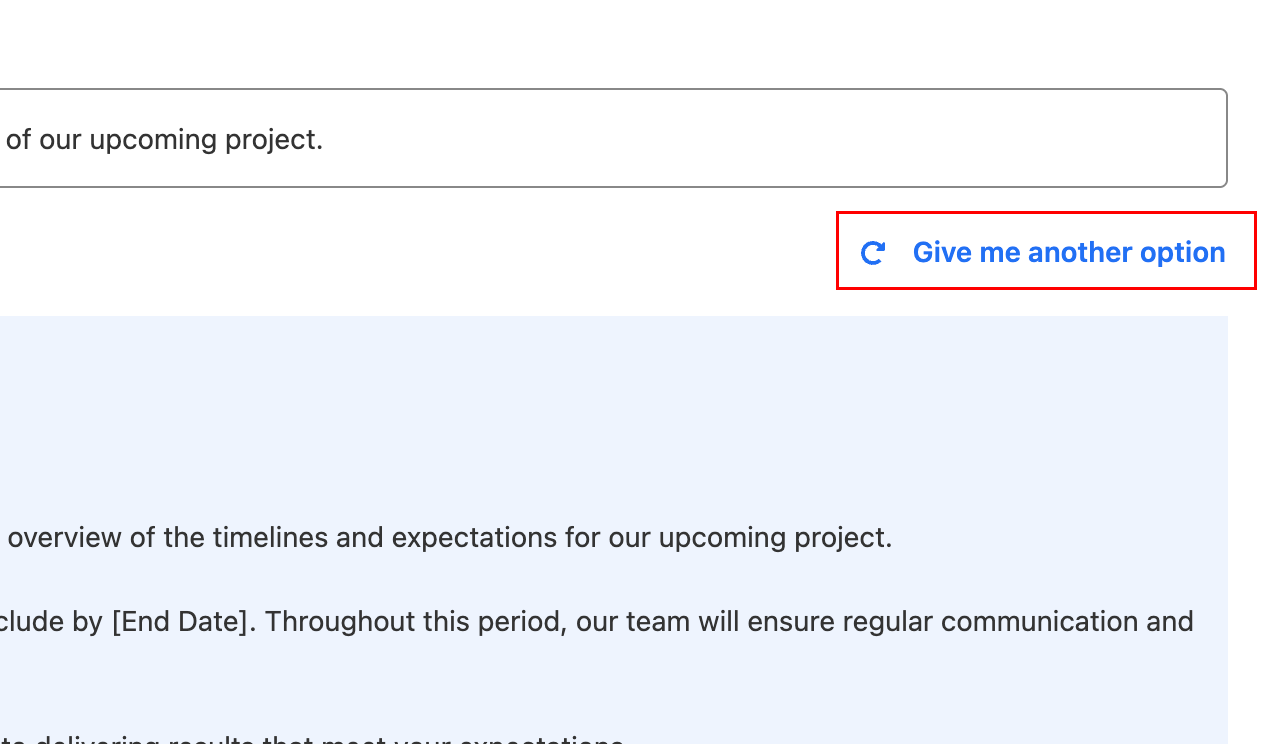
- (Valgfritt) Hvis du vil generere en ny melding, velger du Gi meg et annet alternativ .
- For å sette inn den foreslåtte meldingen i e -posten din, velger du Sett inn melding .
Smart Skriv -vinduet lukkes, og du vil se den genererte meldingen i e -posten din.
- Logg på nettpost . Bruk Professional Email powered by Titan -adressen og -passordet ditt (brukernavnet og passordet ditt for GoDaddy fungerer ikke her).
- Velg Ny e-post øverst til venstre.
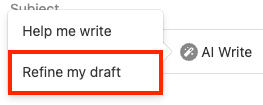
- Etter at du har skrevet e -posten din, under emnelinjen, velger du AI Skriv , og deretter Avgrens utkastet mitt . Smart skriv -vinduet åpnes, og Smart skriv vil automatisk avgrense det eksisterende utkastet ditt.
- Hvis dette er første gangen du bruker Smart Skriv, blir du bedt om å bekrefte at du ønsker å bruke den. Velg Ja, bruk Smart Skriv AI .
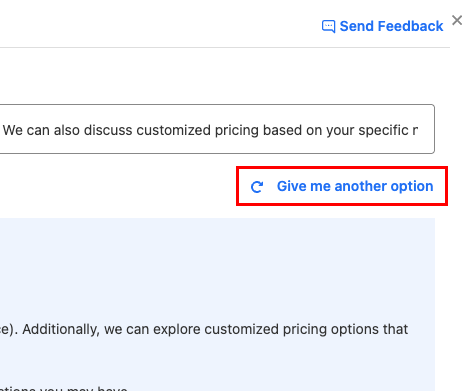
- (Valgfritt) Hvis du vil generere en ny melding, velger du Gi meg et annet alternativ .
- For å sette inn den foreslåtte meldingen i e -posten din, velger du Sett inn melding .
- For å bekrefte at du vil erstatte det nåværende utkastet ditt, velger du Ja, fortsett .
Smart Skriv -vinduet lukkes, og du vil se den genererte meldingen i e -posten din.
- Logg på nettpost . Bruk Professional Email powered by Titan -adressen og -passordet ditt (brukernavnet og passordet ditt for GoDaddy fungerer ikke her).
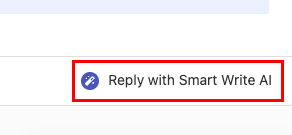
- Velg en melding i innboksen. Nederst til høyre i meldingen velger du Svar med smart skriv AI . Smart skriv -vinduet åpnes, og Smart skriv vil automatisk sette inn innholdet fra e -posten.
- Hvis dette er første gangen du bruker Smart Skriv, blir du bedt om å bekrefte at du ønsker å bruke den. Velg Ja, bruk Smart Skriv AI .
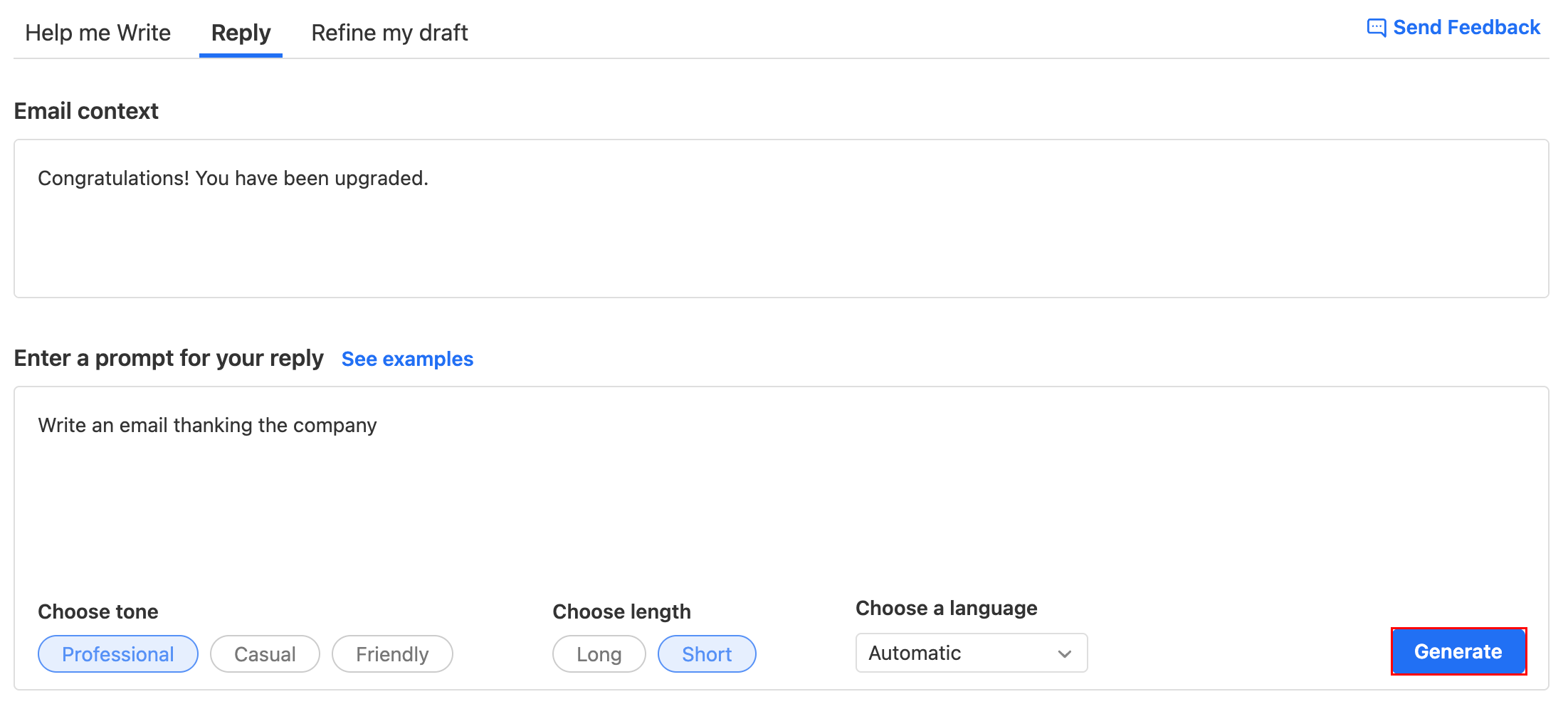
- (Valgfritt) Under E -post -kontekst vil den opprinnelige e -posten vises. Hvis ønskelig, rediger e -postkonteksten.
- Under Angi en melding for svaret skriver du inn detaljene du vil inkludere i svaret, og velger deretter ønsket tone, lengde og språk.
- Velg Generer . Smart skriving vil foreslå en melding basert på meldingen din.
- (Valgfritt) Hvis du vil generere en ny melding, velger du Gi meg et annet alternativ .
- For å sette inn den foreslåtte meldingen i svar -e -posten din, velger du Sett inn melding .
Smart Skriv -vinduet lukkes, og du vil se den genererte meldingen i e -posten din.