Rengjør automatisk e-post etter avsender med Automatisk rensing
Professional Email powered by Titans funksjon for automatisk rensing flytter eller sletter automatisk gamle e -poster fra bestemte avsendere. Velg hvor lenge e -poster skal forbli i innboksen din og hva som skjer med dem etterpå, slik at du kan holde innboksen ryddig uten manuell opprydding. Automatisk rensing er spesielt nyttig for ting som nyhetsbrev eller automatiserte e -poster som du ikke trenger å beholde for alltid.
Merk:
- Automatisk rensing er kun tilgjengelig for Pro Plus-, Premium- og Ultra -planer. Oppgrader e -postplanen min
- Du kan opprette opptil ti regler for automatisk rensing per konto.
- Reglene for automatisk rensing er basert på avsenderens e -postadresse.
Opprett en regel for automatisk rensing fra en e-post
- Logg på nettpost . Bruk Professional Email powered by Titan -adressen og -passordet ditt (brukernavnet og passordet ditt for GoDaddy fungerer ikke her).
- Åpne en e-post fra avsenderen du vil rengjøre automatisk.
- Velg
 Flere handlinger , og velg deretter Automatisk rensing .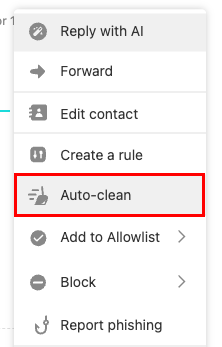
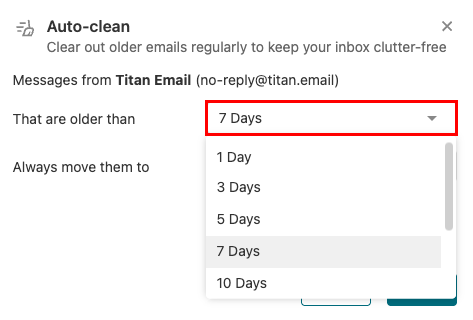
- Velg hvor gammel e -posten skal være før den blir renset (for eksempel 7 dager).
- Velg om du vil flytte e -post til Arkiv eller Papirkurv .
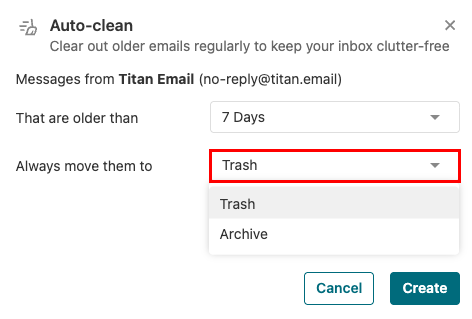
- Velg Opprett for å lagre regelen.
Når den er lagret, vil Titan Email automatisk rense e -poster fra den avsenderen basert på innstillingene dine.
Opprett eller administrer automatisk rensing av regler i innstillinger
- Logg på nettpost . Bruk Professional Email powered by Titan -adressen og -passordet ditt (brukernavnet og passordet ditt for GoDaddy fungerer ikke her).
- Velg øverst til høyre
 Innstillinger , og velg deretter Innstillinger .
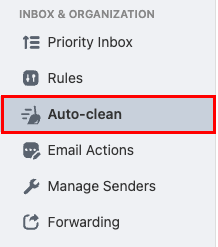
 - På Innenboks & Organisasjon , velg Automatisk rengjøring .
- Velg Opprett en ny regel øverst til høyre.
- Angi et navn for regelen.

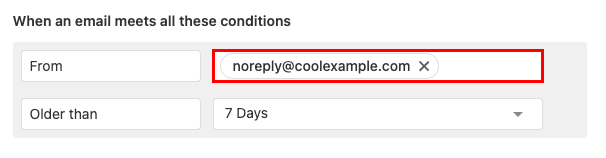
- Under Når en e-post oppfyller alle disse betingelsene , angir du e-postadressen som du ønsker å rense automatisk, ved siden av Fra .
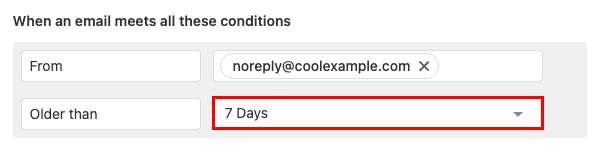
- Ved siden av Eldre enn , velg hvor lenge en melding fra avsenderen skal oppbevares i innboksen din.
- Under Gjør følgende , ved siden av Flytt til , velger du Papirkurv eller Arkiv . (Hvis du kanskje trenger en e -post senere, anbefaler vi at du velger Arkiv.)

Endringene trer i kraft automatisk etter at du har lagret dem.
Mer informasjon
- Blokkere en avsender for å automatisk sende e -posten sin til papirkurven.
- Opprett regler for innboksen for automatisk å utføre handlinger på innkommende e -post, for eksempel å flytte dem til en bestemt mappe eller merke dem som lest.
- Er e -posten min sikkerhetskopiert?