Eksporter Content Creator (previously GoDaddy Studio) -prosjektet mitt som en video
Hvis Content Creator -prosjektet ditt har mer enn én side eller inneholder en video, kan det eksporteres som en .mov (iOS) - eller .mp4 (Android) -fil.
- Logg på GoDaddy -mobilappen din.
- Under Hurtighandlinger trykker du på Prosjekter , og deretter velger du et prosjekt.
- Trykk på i hjørnet øverst til høyre
 Eksporter .
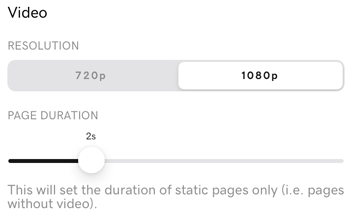
 - (Valgfritt) Som standard lagres videoene i Full HD (1080p) -oppløsning. For å endre denne innstillingen, trykk på EKSPORTERINNSTILLINGER nederst på skjermen. Under Video kan du velge en lavere oppløsning (720p) og endre hvor lenge statiske sider vises. For å lagre innstillingene, trykk på Ferdig .
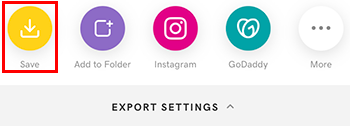
- Trykk på Lagre nederst til venstre.
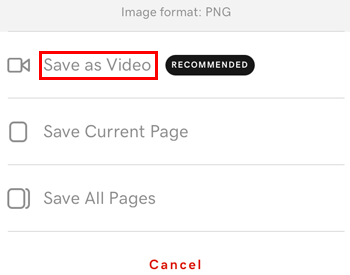
- Trykk på Lagre som video . Du må kanskje gi Studio tilgang til Bilder -appen din.
- Logg på GoDaddy -mobilappen din.
- Under Hurtighandlinger trykker du på Administrer prosjekter , og deretter velger du et prosjekt.
- Trykk på i hjørnet øverst til høyre
 Eksporter .
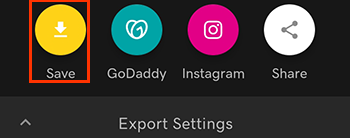
 - Trykk på Lagre nederst til venstre.
- (Valgfritt) Som standard lagres videoen din i Full HD (1080p) -oppløsning, med en bildefrekvens på 60 fps, som er video av høyeste kvalitet. For å endre disse innstillingene, trykk på
 Eksporter filminnstillinger .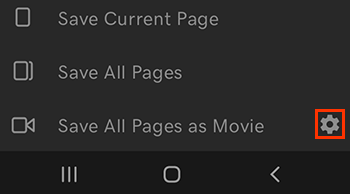
Her kan du velge en lavere oppløsning (720p) og bildefrekvens (30 fps), og angi hvor lenge statiske sider skal vises i videoen. Når du er ferdig, trykker du på nedoverpilen for å lukke Eksporter filminnstillinger .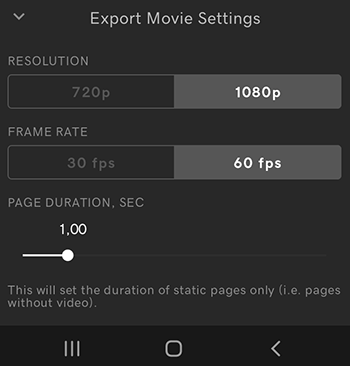
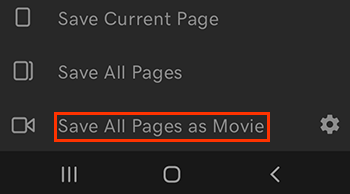
- Trykk på Lagre alle sider som film .
- Logg på Content Creator -kontoen din .
- Velg prosjektet du vil dele.
- Velg Eksporter øverst til høyre.
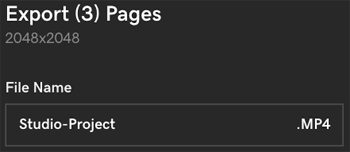
- Opprett et navn for prosjektet eller godta det gitte navnet Studio-Project .
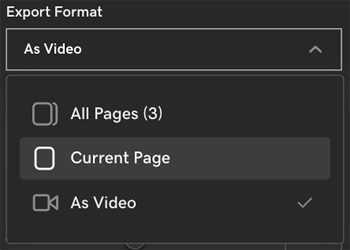
- Under Eksporter format velger du Som video .
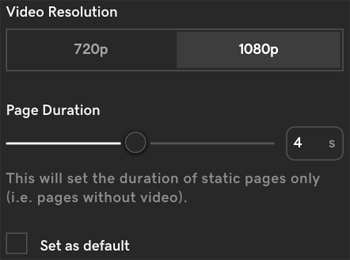
- (Valgfritt) Som standard lagres videoen din i Full HD (1080p) -oppløsning, som er av høyeste kvalitet. Du kan velge en lavere oppløsning (720p) og kan også angi hvor lenge statiske sider skal vises i videoen.
- Velg Eksporter .