Endre plasseringen for en nettavtale eller hendelse
Hvis du trenger å endre plasseringen til en tjeneste (en avtale eller hendelse), følger du trinnene som følger for å unngå konflikt med allerede planlagte tjenester, fremtidige tjenester og tidligere tjenester.
Eksempel: Jeg er interiørdesigner og nye kunder kan bestille min "Initial Design Consultation Session". Jeg vil nå endre mine personlige økter til økter på nett. For å unngå å forårsake problemer med gjeldende bestillinger, kunne jeg:
- Opprett en ny tjeneste og gi den navnet «Initial Design Consultation & mdash; Online.»
- Rediger den opprinnelige tjenesten og gi den navnet "Innledende designkonsultasjon & mdash; Personlig."
1. Kopier tjenesten, eller opprett en ny tjeneste
Du kan enten opprette en helt ny tom tjeneste eller kopiere en eksisterende tjeneste og bruke den som en mal for den nye tjenesten.
- Gå til GoDaddy -produktsiden din.
- Rull ned, utvid Websites + Marketing og velg Administrer ved siden av nettstedet ditt.
- På instrumentbordet utvider du Avtaler og velger Tjenester .
- Legg til en tjeneste eller kopier en eksisterende tjeneste ved å velge
 menyen for den tjenesten, og deretter velger du Duplisere .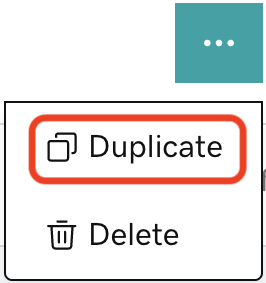
- Gi den nye tjenesten et beskrivende navn, slik at kundene forstår hva det er, og for å hjelpe deg med å lettere administrere tjenestelisten din. Hvis du kopierte en tjeneste, redigerer du Tjenestenavn for å skille den fra den opprinnelige tjenesten.
Merk: Tjenestenavnet er inkludert i e -postoppdateringer til kundene dine, så ikke legg til ordet «Kansellert» i den eksisterende tjenesten, ellers vil folk kanskje ikke vite at den er blitt erstattet av en ny tjeneste.
2. Legg til deltakere i den nye tjenesten (eller inviter folk til å legge om tid selv)
- Legg til deltakere i den nye tjenesten . Det er enklest å gjøre dette selv, fordi du da kan merke om de har betalt eller ikke.
- Kontakt deltakerne direkte via e -post eller telefon og gi dem beskjed om at stedet er endret. Selv om de mottar automatiserte e -poster, bygger det opp lojalitet når de oppretter en personlig tilkobling.
Eller send deltakerne en e -post for å fortelle dem at plasseringen til arrangementet ditt er endret. Ta med en kobling til tjenestesiden din, slik at de kan registrere seg selv for en ny økt.
Merk: Hvis folk betalte for en økt og deretter registrerer seg for en ny økt, må du spore og merke dem manuelt som betalte manuelt etter at de har registrert seg. Eller du kan gi en refusjon hvis de har betalt to ganger for én tjeneste.
3. (Valgfritt) Slett den gamle tjenesten
- Avhengig av tjenesten du tilbyr, hvilken type det er og hvor mange som er registrert, kan du velge å slette den gamle avtalen eller hendelsen fra Tjenester -listen. Avtaler og gjentakende hendelser vises fremdeles i tjenestekalenderen din hvis de har deltakere, men de er ikke synlige for nye registreringer.
Merk: Engangshendelser blir slettet, og deltakerne mottar en kanselleringsmelding i e-posten sin.