Importer mine kontakter, kalender, e -post og oppgaver
Merk: Disse instruksjonene er kun til referanse. Våre GoDaddy -guider kan ikke hjelpe deg med importering av data.
For å flytte Outlook -elementer fra en adresse til en annen, eller en enhet til en annen, må du først opprette en sikkerhetskopifil for Outlook . Når du har en sikkerhetskopifil, er du klar til å importere til Outlook. Vær oppmerksom på at Microsoft ikke lenger støtter versjoner av Outlook eldre enn 2016.
Velg riktig fane basert på e -postplattformen du bruker.
Outlook på nett kan importere kommaseparerte verdier (.csv). For å få best mulig resultat bør filen din også ha UTF-8-koding.
- Logg på Outlook på nett . Bruk e -postadressen og passordet ditt for Microsoft 365 (brukernavnet og passordet for GoDaddy fungerer ikke her).
- Helt til venstre på siden velger du
 Personer.
 - Velg Administrer , og deretter Importer kontakter .
- Velg Bla gjennom , velg CSV -filen og velg deretter Åpne .
- Velg Importer .
Outlook for Windows kan importere Comma separerte verdier (.csv) eller personlige lagringstabell (.pst) filer.
Ny OutlookClick here to follow the steps for New Outlook.
Ny Outlook
Click here to follow the steps for New Outlook.
- Åpne Outlook.
- Velg Innstillinger , deretter Datafiler , og deretter Importer .
- Under Outlook -datafil (.pst) velger du Kom i gang , og deretter Velg fil .
- Bla til og velg .pst -filen din, og velg deretter Åpne .
- Velg mappen du vil importere fra. La avmerkingsboksen Inkluder undermapper være valgt for å inkludere undermapper også.
- Velg hvordan du vil at dupliserte elementer skal behandles, og velg deretter Neste .
- Velg målpostboksen fra Kontolisten .
- Velg eller opprett målmappen.
- Velg Importer .
Merk: Nye Outlook støtter for øyeblikket bare importering av Outlook -datafiler (.pst). For å importere en CSV -fil, velger du Classic Outlook -delen i stedet.
Klassisk OutlookClick here to follow the steps for Classic Outlook.
Klassisk Outlook
Click here to follow the steps for Classic Outlook.
- Åpne Outlook.
- Velg Fil øverst til venstre.
- Velg Åpne & Eksporter , og deretter Importer/Eksporter .
- Velg Importer fra et annet program eller en annen fil , og deretter Neste .
- Velg filtypen din ( Comma Separated Values (.csv) eller Outlook -datafilen (.pst)), og velg deretter Neste .
- Velg Bla gjennom , velg filen din og deretter Åpne .
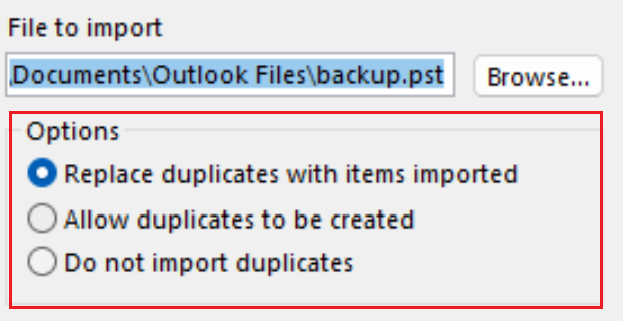
- Under Alternativer velger du hvordan du vil at dupliserte elementer skal behandles, og deretter velger du Neste .
- Hvis filen er passordbeskyttet, skriver du inn passordet og velger deretter OK .
- Velg Microsoft 365 -postboksen dit dataene skal importeres. Hvis du ikke importerer til Microsoft 365 -postboksen din, velger du Importer elementer til den gjeldende mappen . Dette alternativet vil importere dataene dine til den valgte mappen.
- Velg Fullfør . Outlook vil begynne å importere Outlook -elementene fra sikkerhetskopifilen. Når fremdriftsboksen forsvinner, er importen fullført.
Outlook for Mac kan importere personlige lagringstabeller (.pst) eller Outlook for Mac (.olm) -filer.
Påkrevd: Disse trinnene gjelder bare for eldre Outlook.
- Åpne Outlook.
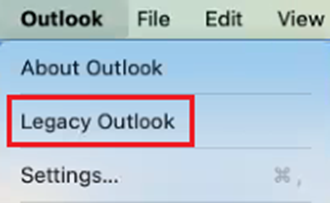
- Hvis du bruker den nye versjonen av Outlook, går du tilbake til forrige versjon. Velg Outlook og Nye Outlook. Du må kanskje bekrefte at du vil tilbakestille.
- Velg Fil , og deretter Importer .
- Hvis du ikke ser Importer , velg Verktøy , og deretter Importer i stedet.
- Velg sikkerhetskopifiltypen og deretter Fortsett .
- Finn filen på Mac -en din, og velg deretter Importer .
- Når importen er fullført, velger du Fullfør . De importerte elementene dine vil vises i navigasjonsruten under På Min datamaskin .
Mer informasjon
- Lær mer om hvordan du eksporterer og importerer filer i Outlook fra Microsoft.
- Se mer om hvordan du importerer kontakter til Outlook på nett fra Microsoft.
- Overfør e -posten min til Microsoft 365