Lag en video med AI i Content Creator (previously GoDaddy Studio)
Øk engasjementet og øk virksomheten din på nett med en unik, personlig video. Øyeblikkelig video bruker automatisering og maskinlæring for å gjøre klipp og bilder til en engasjerende video på bare noen få trykk.
Merk: Direktevideo er for øyeblikket ikke tilgjengelig på Content Creator på nett. Du finner den i GoDaddy -mobilappen for iOS og Android.
Opprett et nytt videoprosjekt
- Logg på GoDaddy -mobilappen din.
- Trykk på i hjørnet øverst til høyre
 Opprett for å starte et nytt prosjekt.
 - Rull nedover til du finner Opprett en øyeblikkelig video , og trykk deretter på videooppsettet du vil starte med.
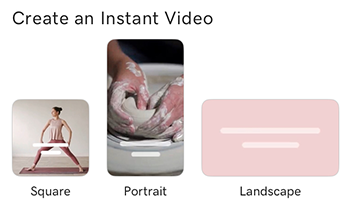
Legg til media
- Legg til videoklipp eller bilder ett om gangen ved å velge dem fra enheten din, våre arkivbiblioteker eller ditt Content Creator -nettsted. Du må kanskje gi Content Creator tilgang til bildebiblioteket ditt. Mediene du har valgt, vises nederst på skjermen.
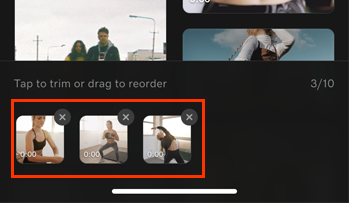
- (Valgfritt) Ordne mediene i den rekkefølgen du ønsker at de skal vises i videoen.
- For å flytte et klipp eller bilde, trykk og hold på det og dra det til en ny posisjon.
- For å slette et klipp eller bilde, trykker du på X øverst til høyre.
- (Valgfritt) For å forkorte et videoklipp, trykk på det og dra deretter tidsindikatorens startpunkt (venstre side) og sluttpunktet (høyre side) til rammene der du vil at klippet skal starte og slutte. For å godta endringene trykker du på
 merket øverst til høyre.
 - For å kompilere den første versjonen av videoen, trykker du på merket øverst til høyre.
Endre stilen
Instant Video analyserer mediene dine og foreslår en videostil. Dette inkluderer en skrifttype, litt "krok" -tekst for å fange oppmerksomheten i starten av videoen, et sett med farger, litt musikk og en overgangsstil.
- For å endre stilen, trykk på et alternativ. Du ser stilen som er brukt på videoen din.
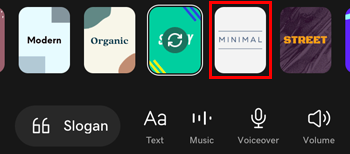
- For å velge en annen kombinasjon av tekst og musikk i en stil, trykk på stilen flere ganger for å bla gjennom alternativene. Du vil se og høre en forhåndsvisning av hver kombinasjon.
Endre slagordet
- For å velge et annet slagord, trykk på Slogan nederst på skjermen.
- Trykk på slagordet du ønsker å bruke.
Endre lydinnstillingene
Du kan velge musikk uavhengig av stilen eller legge til en voice -over i videoen din.
- For å endre eller fjerne musikken, trykker du på Musikk nederst på skjermen.

- For å endre musikken, trykk på Velg musikk , og trykk deretter på musikken du vil bruke.
- For å fjerne musikken trykker du på Fjern musikk . Musikken vil bli fjernet umiddelbart.
- For å legge til en taleoverføring, trykker du på Voiceover nederst på skjermen. Du kan ta opp flere stemmeopptak og slette hver for seg om nødvendig.

- Flytt videoens startindikator til dit du vil at stemmeoverføringen skal starte.
- Trykk på
 Ta opp , og begynn så å snakke. Videoen spilles av slik at du kan matche stemmeopptaket ditt med videorammene.
 - Når du er ferdig, trykker du på
 Stopp . Flytt videoens startindikator til begynnelsen av stemmeopptaket for å lytte til det.
 - Gjenta trinn 1 til 3 for hvert nye stemmeopptak.
- (Valgfritt) For å slette et stemmeopptak, trykker du på tidslinjen på et punkt der opptaket du vil slette, spilles av. Trykk på Tilbake , og deretter på Fortsett . Opptaket vil bli slettet, og du kan følge trinn 1 til 3 igjen for å spille inn en ny voiceover.
- For å gå tilbake til forhåndsvisningen av videoen, trykker du på
 pil ned .
- For å justere volumet, trykker du på Volum nederst på skjermen.

- Juster volumet på alle videoene som inneholder lyd, musikksporet eller stemmeopptaket ditt ved å dra den relevante volumindikatoren til venstre eller høyre.
- For å gå tilbake til forhåndsvisningen av videoen, trykker du på pil ned .
Fullfør Instant Video
- For å fullføre videoen din, trykker du på øverst til høyre hake . Videoen din er nå klar til å eksporteres og publiseres, eller rediger den til hvis du vil.
(Valgfritt) Rediger videoen din
- Du kan redigere videoen din på Content Creator -lerretet nå eller når som helst senere. Dette inkluderer:
Lagre og eksporter
- For å publisere videoen din følger du trinnene for å eksportere prosjektet ditt som en video .
Opprett et nytt videoprosjekt
- Logg på GoDaddy -mobilappen din.
- Trykk på i hjørnet øverst til høyre Opprett for å starte et nytt prosjekt.
- Rull nedover til du finner Opprett en øyeblikkelig video , og trykk deretter på videooppsettet du vil starte med.
Legg til media
- Legg til videoklipp eller bilder ett om gangen ved å velge dem fra enheten din, våre arkivbiblioteker eller ditt Content Creator -nettsted. Du må kanskje gi Content Creator tilgang til bildebiblioteket ditt. Mediene du har valgt, vises nederst på skjermen.
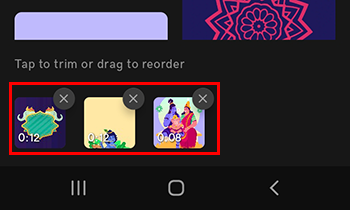
- (Valgfritt) Ordne mediene i den rekkefølgen du ønsker at de skal vises i videoen.
- For å flytte et klipp eller bilde, trykk og hold på det og dra det til en ny posisjon.
- For å slette et klipp eller bilde, trykker du på X øverst til høyre.
- (Valgfritt) For å forkorte et videoklipp, trykk på det og dra deretter tidsindikatorens startpunkt (venstre side) og sluttpunktet (høyre side) til rammene der du vil at klippet skal starte og slutte. For å godta endringene trykker du på merket øverst til høyre.
- For å kompilere den første versjonen av videoen, trykker du på merket øverst til høyre.
Endre stilen
Instant Video analyserer mediene dine og foreslår en videostil. Dette inkluderer en skrifttype, litt "krok" -tekst for å fange oppmerksomheten i starten av videoen, et sett med farger, litt musikk og en overgangsstil.
- For å endre stilen, trykk på et alternativ. Du ser stilen som er brukt på videoen din.
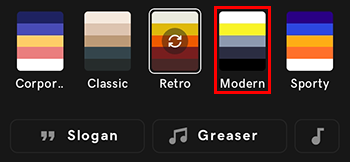
- For å velge en annen kombinasjon av tekst og musikk i en stil, trykk på stilen flere ganger for å bla gjennom alternativene. Du vil se og høre en forhåndsvisning av hver kombinasjon.
Endre slagordet
- For å velge et annet slagord, trykk på Slogan nederst på skjermen.
- Trykk på slagordet du ønsker å bruke.
Endre lydinnstillingene
Du kan velge musikk uavhengig av stilen eller legge til en voice -over i videoen din.
- For å endre musikken, trykk på Musikk nederst på skjermen.
- Trykk på navnet til gjeldende musikk.
- Fra listen som vises, trykker du på den nye musikken du vil bruke.
- For å justere volumet, nederst på skjermen, trykker du på Volum og justerer deretter volumet til musikksporet og alle videoene som inneholder lyd ved å dra den relevante volumindikatoren til venstre eller høyre.
Endre oppsettet
- For å velge et annet oppsett, trykk på Formater nederst på skjermen.
- Under RATIO trykker du på oppsettet du vil bruke
- Under PLACEMENT velger du om du vil at videoen din skal fylle bredden på enhetsskjermen eller passe innenfor områdene av skjermen.
Fullfør Instant Video
- For å fullføre videoen din, trykker du på øverst til høyre hake . Videoen din er nå klar til å eksporteres og publiseres, eller rediger den til hvis du vil.
(Valgfritt) Rediger videoen din
- Du kan redigere videoen din på Content Creator -lerretet nå eller når som helst senere. Dette inkluderer:
Lagre og eksporter
- For å publisere videoen din følger du trinnene for å eksportere prosjektet ditt som en video .