Legg til min Professional Email i Outlook (Mac)
Trinn 5 i Konfigurer Professional Email -serien min .
Legg til Professional Email- eller Professional Email powered by Titan -kontoen din i Outlook for Mac. Deretter kan du sende og motta e -post fra Mac.
- Åpne Outlook.

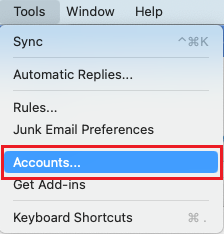
- Hvis du er en ny bruker, velger du Legg til e -postkonto og hopper deretter til trinn 4. Ellers velger du Verktøy og deretter Kontoer .
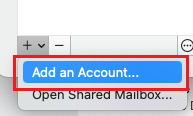
- Velg plusstegnet (+) , og deretter Legg til en konto .
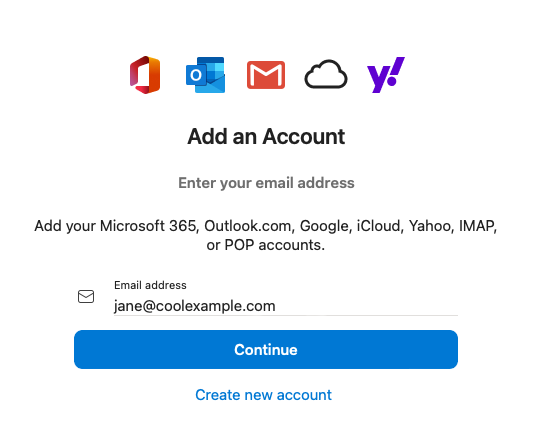
- Angi e -postadressen din, og velg deretter Fortsett .
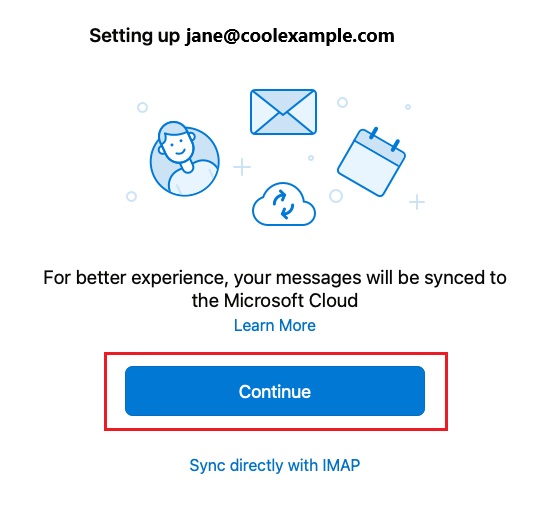
- Du vil se en skjerm som sier at meldingene dine vil bli synkronisert med Microsoft Cloud. Velg Fortsett.
- Angi e -postadressen din, og velg deretter Fortsett . Hvis Outlook for Mac ikke automatisk oppdager kontoen din, velger du IMAP/POP .
- Angi passordet ditt for Professional Email , og velg deretter Legg til konto .
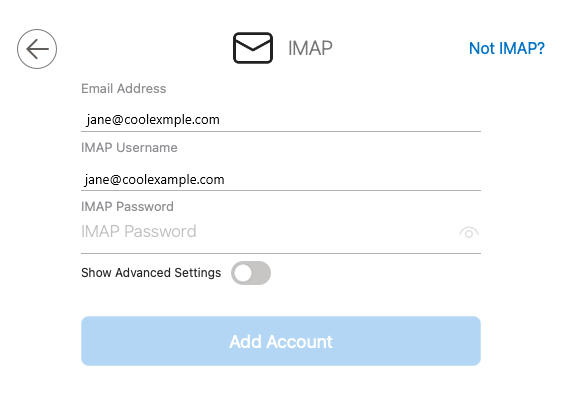
- Sjekk at IMAP -serveren og portinnstillingene dine er riktige, og velg deretter Legg til konto .
- Innkommende server : imap.secureserver.net
- Port : 993
- Bruk SSL til å koble til (anbefalt)
- Utgående server : smtpout.secureserver.net
- Port : 465
- Bruk SSL til å koble til (anbefalt)
- Du blir spurt om du vil legge til en konto til. Velg Ferdig for å gå til Outlook -innboksen.
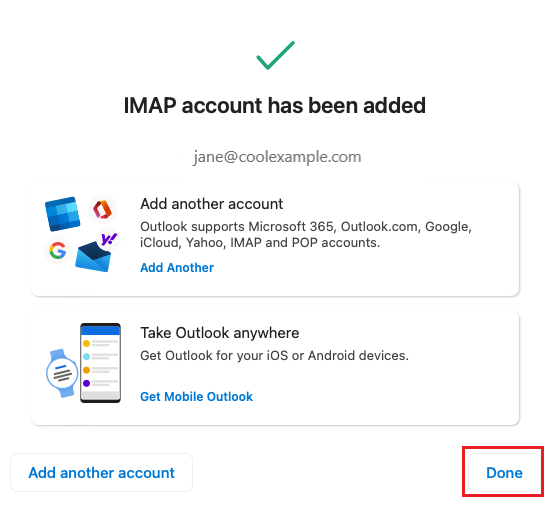
E -posten din er på Outlook for Mac, og du er klar!