Opprett Professional Email -kontoen min
Trinn 1 i Konfigurer Professional Email -serien min .
For å opprette e -postadressen din starter du med å velge domenet du ønsker tilknyttet e -postadressen din. Disse trinnene vil lede deg gjennom hvordan det fungerer.
- Logg på instrumentbordet for e-post og Office (bruk brukernavnet og passordet for GoDaddy).
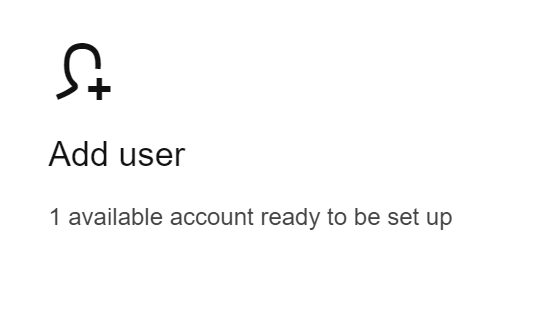
- Velg Legg til bruker . Hvis du har mer enn én e -postkontotype, velger du Professional Email eller Professional Email powered by Titan . (Trenger du å konfigurere Microsoft 365 ?)
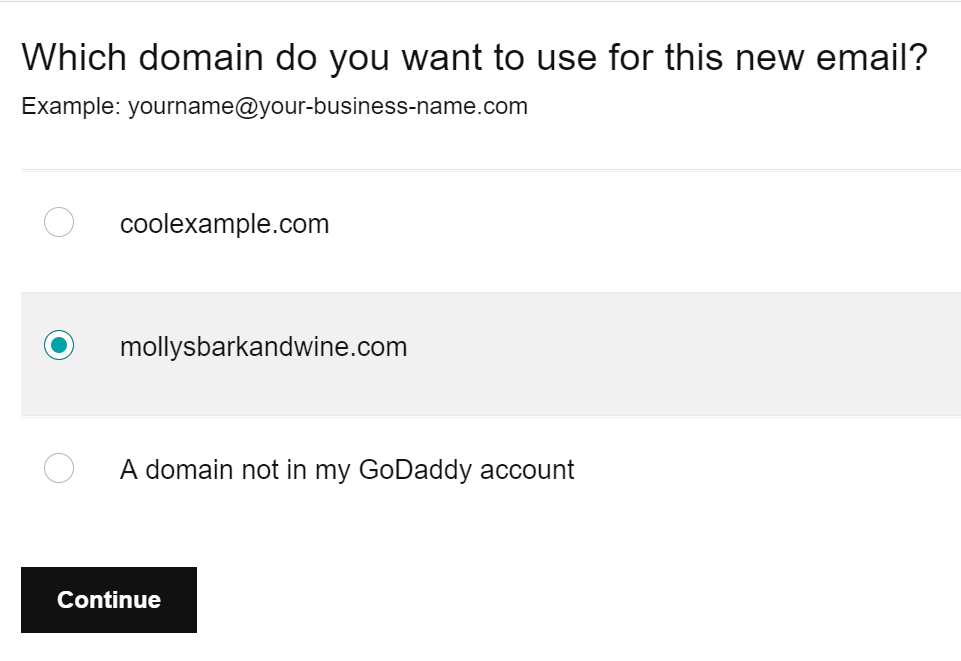
- Velg domenet du vil bruke for e -postadressen din, og velg Fortsett .
- Angi e -postadressen din . Unngå å bruke tall eller spesialtegn, siden de er vanskeligere for folk å huske og skrive. (Eksempel: molly@business.com eller msmith@business.com .)
- Angi Fornavn og Etternavn .
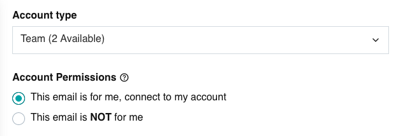
- Hvis du har flere typer kontoer, velg kontotypen du ønsker for denne e -postadressen.
- Velg Kontotillatelser for hvem som skal bruke denne e -postadressen.
- Angi et unikt passord i Opprett et passord . (Det er viktig å opprette et e -postpassord som er forskjellig fra GoDaddy -passordet ditt.)
Merk: Hvis du har kjøpt mer enn én e -postkonto og du oppretter en e -postadresse for en annen bruker, velger du Bruk et midlertidig passord . Dette ber den andre personen om å opprette sitt eget passord.
- Angi en eksisterende e -postadresse i Send kontoinformasjon til . Det er hit vi sender kontodetaljer og påloggingsinformasjon når kontoen din er klar.
- Velg Opprett .
Det kan ta noen minutter å konfigurere en e -postadresse. Når e -postkontoen din er klar, ser du et bekreftelsesvarsel. Du vil også motta en e -post med kontoinformasjonen din.