Legg til min Professional Email i Outlook (Windows)
Trinn 5 i Konfigurer Professional Email -serien min.
Legg til Professional Email- eller Professional Email powered by Titan -kontoen din i Outlook på Windows.
Merk: Vi støtter kun Outlook -versjoner som for øyeblikket støttes av Microsoft. Eldre versjoner, inkludert Outlook 2016 og 2019, har nådd slutten av støtten og fungerer kanskje ikke med e -postserverne våre. Lær mer fra Microsoft .
- Åpne Outlook.

- Hvis du er en ny bruker, går du til trinn 3. Ellers velger du Fil og deretter + Legg til konto .
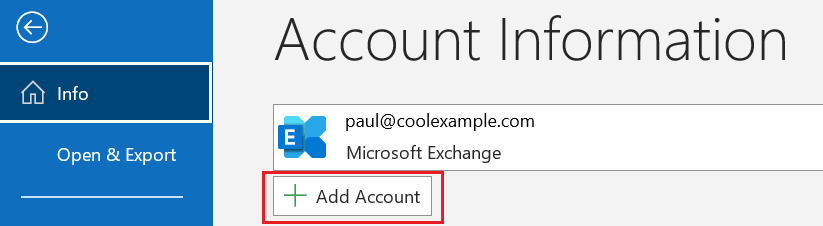
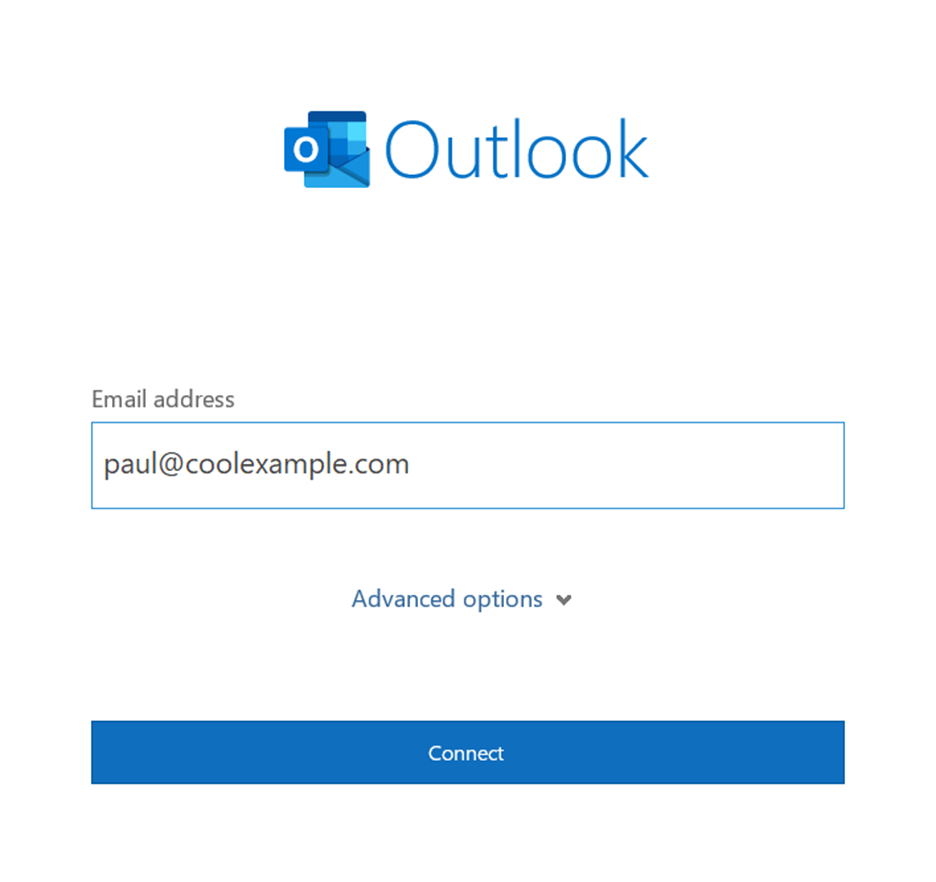
- Angi Professional Email- -adressen din, og velg deretter Koble til .
- Hvis Outlook automatisk oppdager IMAP -kontoen din, vil den be om passordet ditt, hopp til trinn 8. Ellers fortsett til trinn 4.
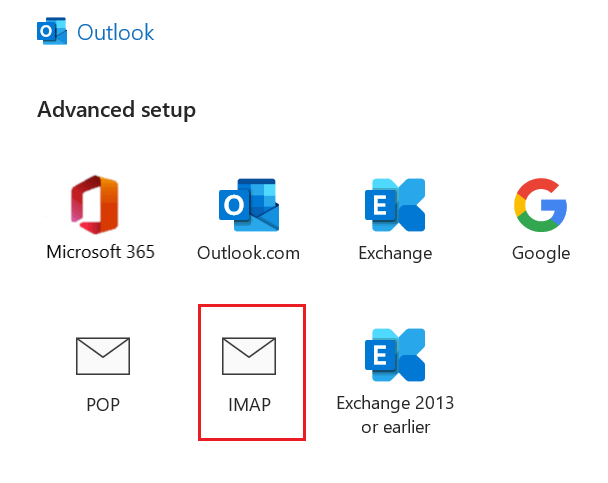
- Velg IMAP .
- Under Innkommende e -post må du sørge for at feltene er som følger:
- Server : imap.secureserver.net
- Port : 993
- Krypteringsmetode : SSL/TLS
- Under Utgående e -post må du sørge for at feltene er som følger:
- Server : smtpout.secureserver.net
- Port : 465
- Krypteringsmetode : SSL/TLS
- Velg Neste.
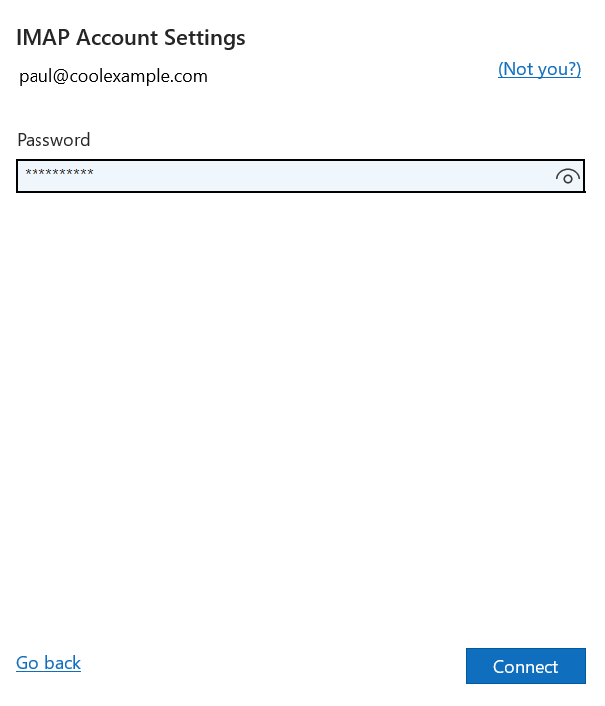
- Angi passordet ditt, og velg deretter Koble til.
- Når du ser bekreftelse på at e -postkontoen din ble lagt til, velger du Ferdig .
Din Professional Email eller Professional Email powered by Titan er nå konfigurert på Outlook for Windows!