Legg til Professional Email i Gmail på Android
Trinn 5 i Konfigurer Professional Email -serien min.
Legg til Professional Email- eller Professional Email powered by Titan -kontoen din i Gmail for Google Pixel eller en annen Android. Deretter kan du sende og motta e -post for bedrifter fra Android -enheten din.
Merk: Fra og med april 2026 støtter Gmail ikke lenger Gmailify- og POP -innstillinger. Eksisterende brukere kan bruke disse funksjonene frem til januar 2027. Finn ut mer fra Google .
- Åpne Gmail.
- Hvis du er en ny bruker, trykker du på Legg til en konto til . Ellers trykker du på Profil og deretter Legg til en konto til .
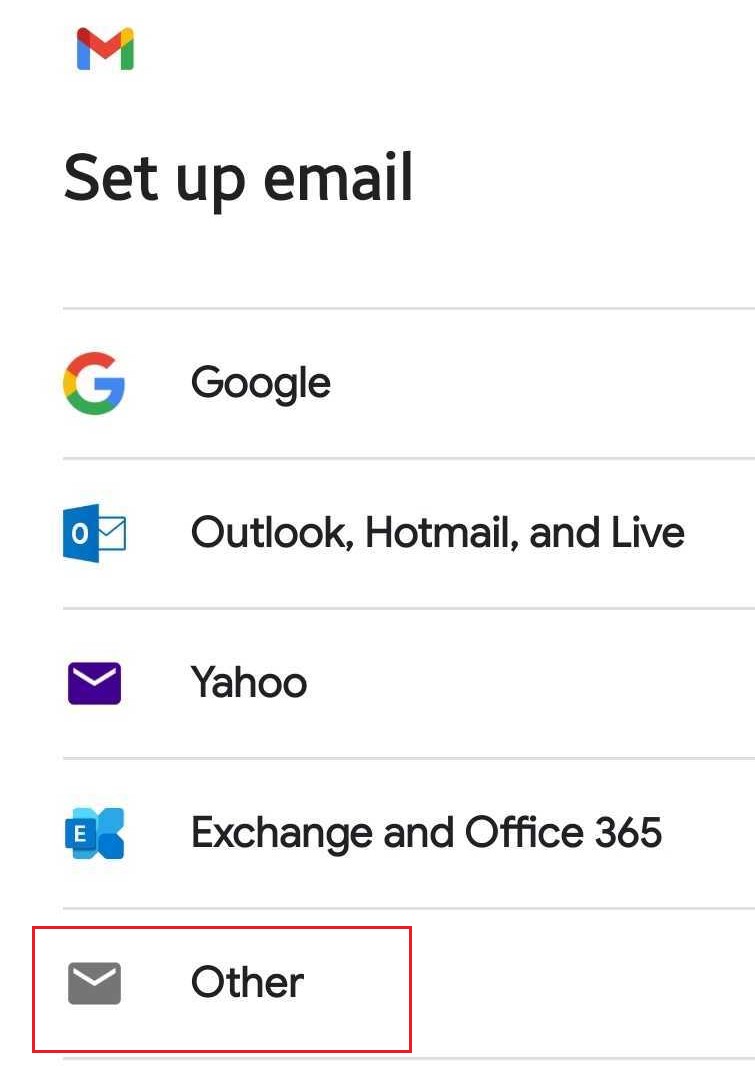
- Trykk på Annet .
- Angi Professional Email- eller Professional Email powered by Titan -adressen din, og trykk deretter på Neste .
- For kontotypen din trykker du på Privat (IMAP) .
- Angi passordet ditt, og trykk deretter på Neste .
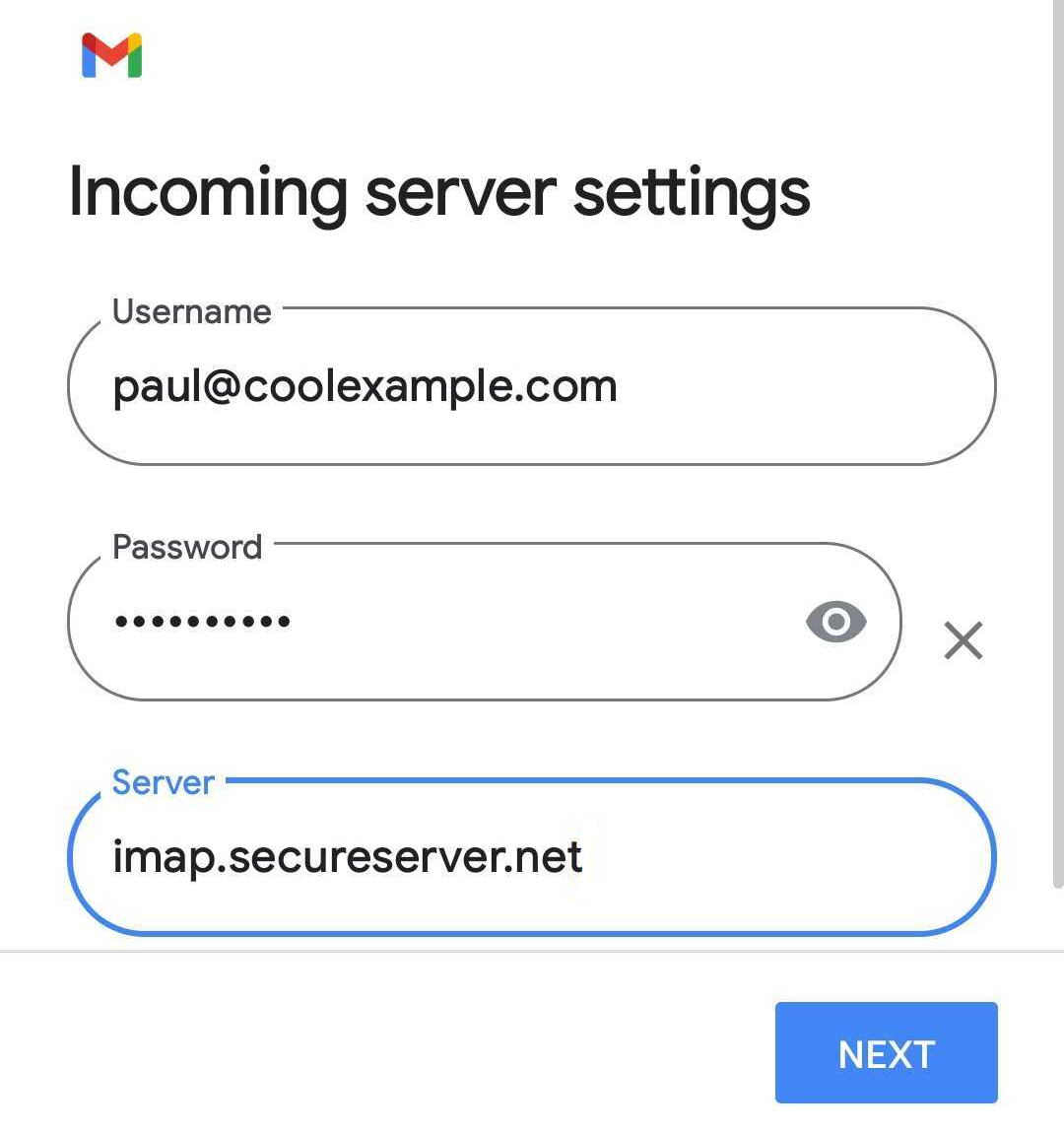
- Rediger den innkommende serveren til imap.secureserver.net , og trykk deretter på Neste .
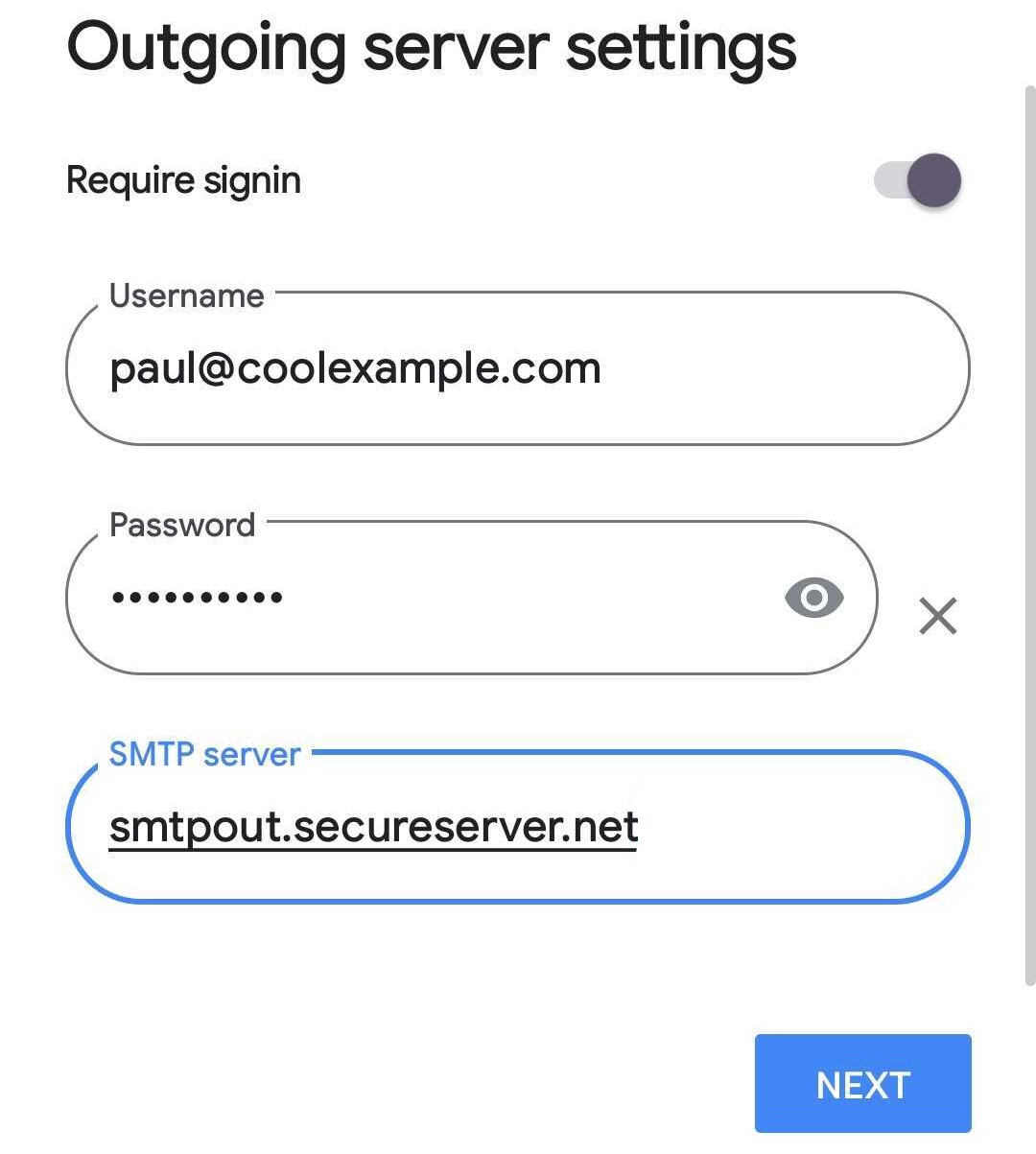
- Rediger den utgående SMTP -serveren til smtpout.secureserver.net , og trykk deretter på Neste .
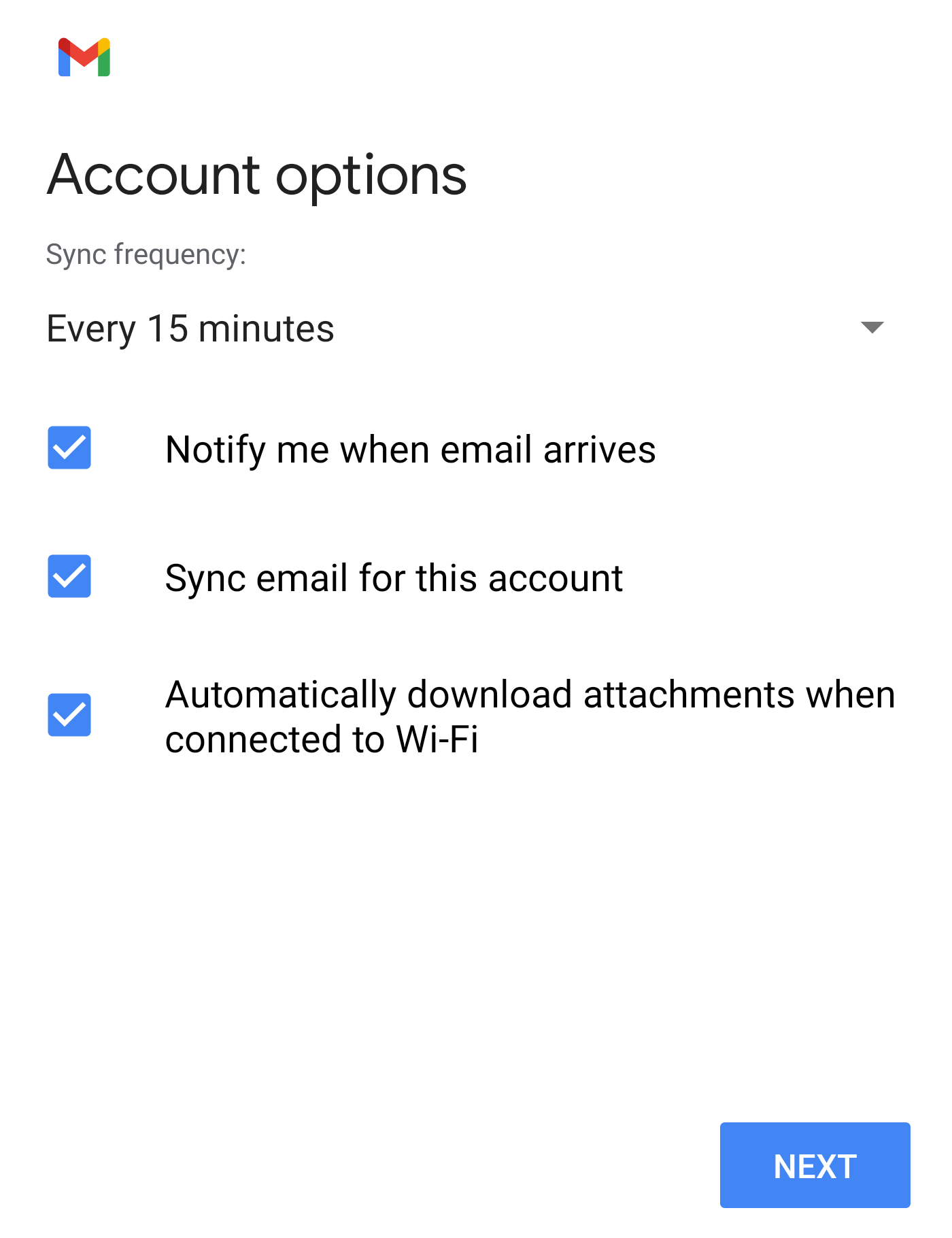
- Velg Kontoalternativer , og trykk deretter på Neste .
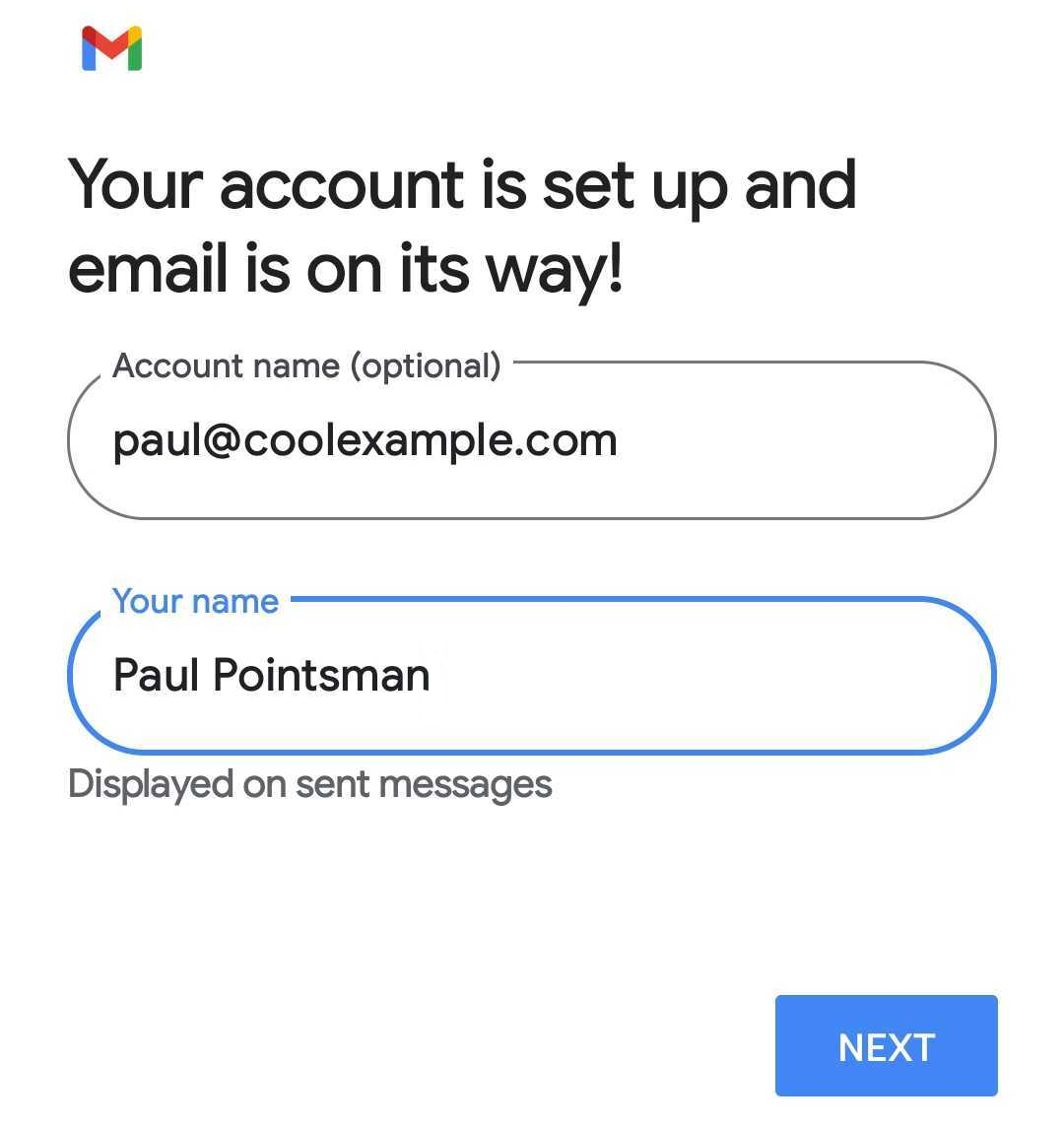
- Oppdater kontonavnet ditt og navnet ditt (navnet som vil vises på sendt e -post). For å fullføre konfigureringen og gå til innboksen, trykker du på Neste .
- Hvis dette er den første e -postkontoen din på Gmail for Android, blir du spurt om du vil legge til en konto til. For å hoppe over dette trinnet, trykker du på TAKE ME TO GMAIL .
Professional Email eller Professional Email powered by Titan er på Android -enheten din, og du er klar!