Legg til Professional Email i Mail (Mac)
Trinn 5 i Konfigurer Professional Email -serien min.
Legg til Professional Email- eller Professional Email powered by Titan -kontoen din i Mail -appen. Deretter kan du sende og motta e -post fra Mac.
- Åpne Mail.

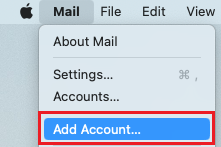
- Hvis du er en ny bruker, går du til trinn 3. Ellers velger du E -post og deretter Legg til konto .
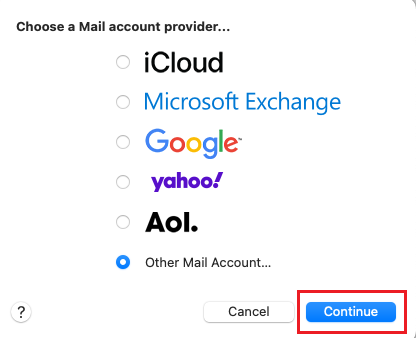
- Velg Annen e -postkonto , og deretter Fortsett .
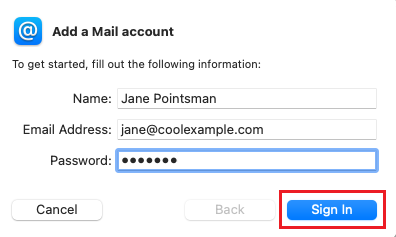
- Angi navn, e -postadresse og passord (brukernavnet og passordet for GoDaddy fungerer ikke her).
- Velg Logg på .
- Velg IMAP som Kontotype , og angi deretter e -postserverinnstillingene:
- Innkommende e-postserver: imap.secureserver.net
- Utgående e-postserver: smtpout.secureserver.net
Merk: Hvis du ser en feilmelding som sier at Apple Mail ikke kan bekrefte kontonavnet eller passordet ditt, ikke bekymre deg. Det forsvinner når du angir serverinnstillingene dine.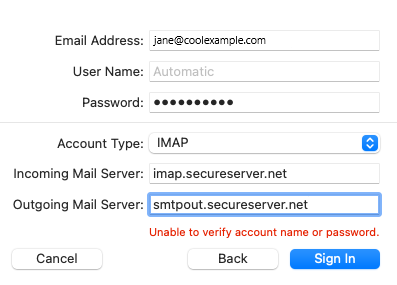
- Velg Logg på.
- Velg Ferdig . Du kan komme tilbake og redigere disse innstillingene når som helst.
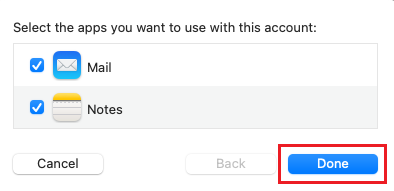
Professional Email eller Professional Email powered by Titan er nå konfigurert på Apple Mail. Hvis du har mer enn én e -postkonto, velger du Innboks og deretter din nye e -postkonto for å se innboksen din.