Legg til Professional Email i Mail på iPhone eller iPad
Trinn 5 i Konfigurer Professional Email -serien min.
Legg til Professional Email- eller Professional Email powered by Titan -kontoen i Mail -appen på iOS -enheten din. Deretter kan du sende og motta e -post fra iPhone eller iPad.
- Åpne
 Innstillinger .
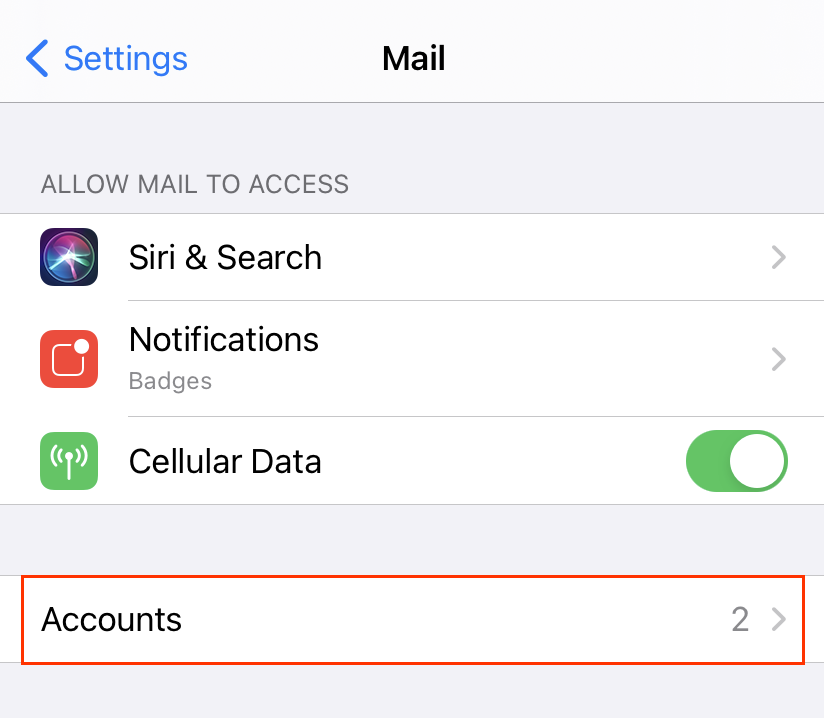
 - Trykk på E -post og deretter Kontoer . Avhengig av iOS -versjon, må du kanskje trykke på Passord & Kontoer .
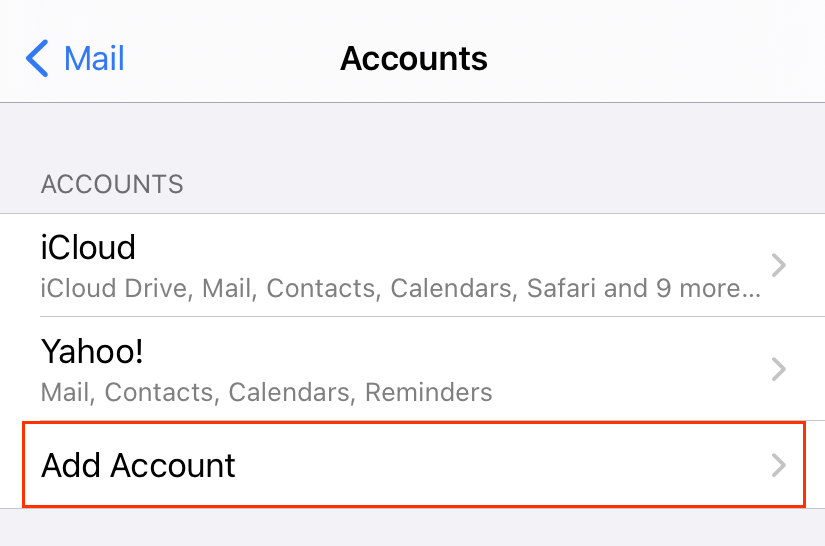
- Trykk på Legg til konto.
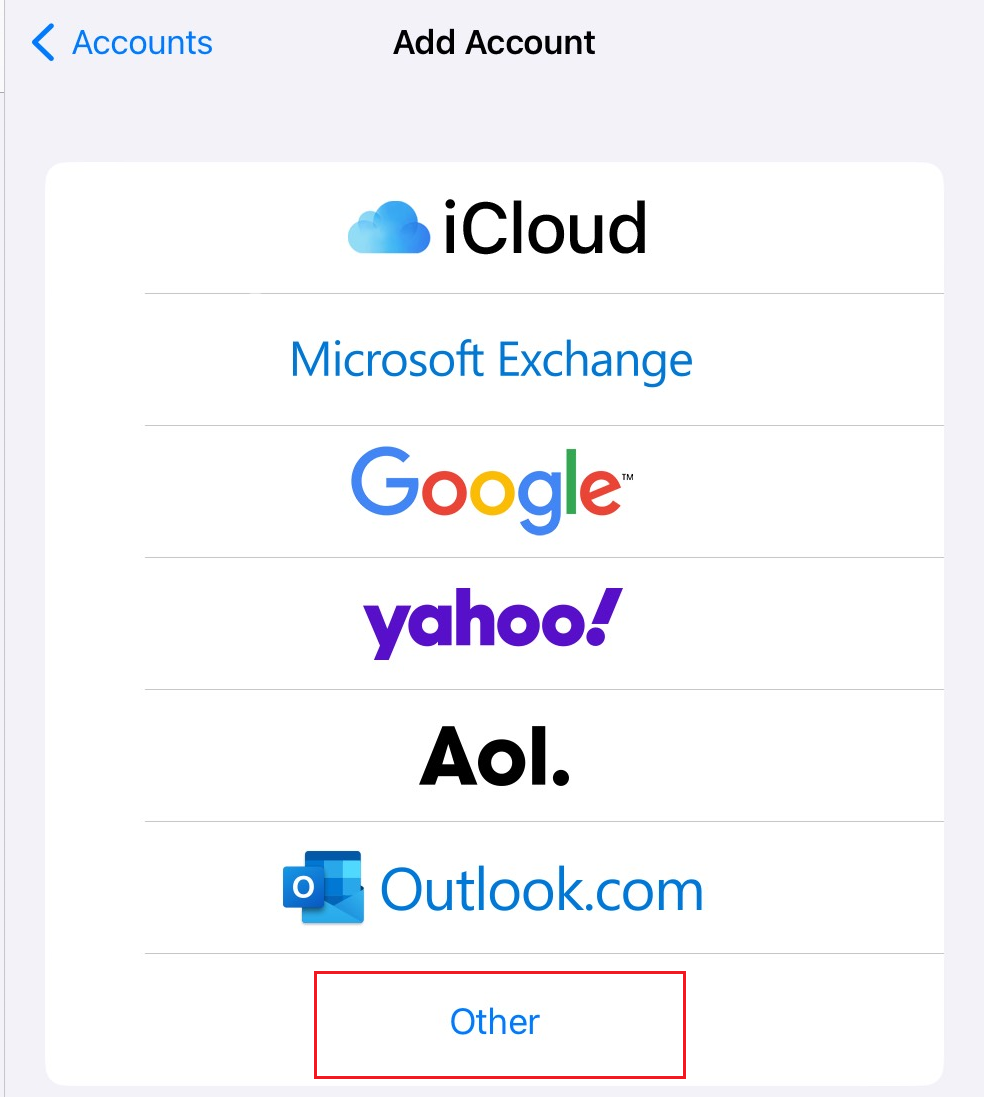
- Trykk på Annet .
- Klikk på Legg til e-postkonto.
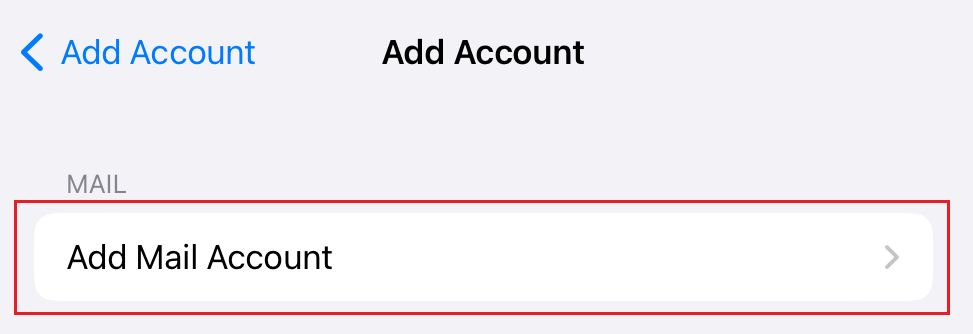
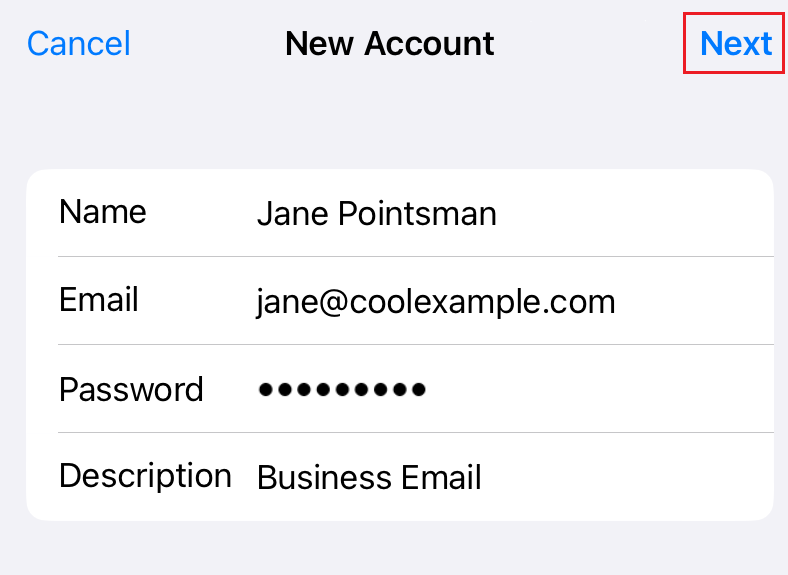
- Angi kontodetaljene dine, og trykk deretter på Neste .
- Under Ny konto må du sørge for at IMAP er valgt.
- Skriv inn følgende i Innkommende e -postserver -delen:
- Hostnavn som imap.secureserver.net
- Brukernavnet og passordet ditt for Professional Email
- I Utgående e-postserver-avsnittet skriver du:
- Hostnavn som smtpout.secureserver.net
- Brukernavnet og passordet ditt for Professional Email
- Trykk neste.
- Trykk på Lagre. Du kan komme tilbake og oppdatere innstillinger her når som helst.
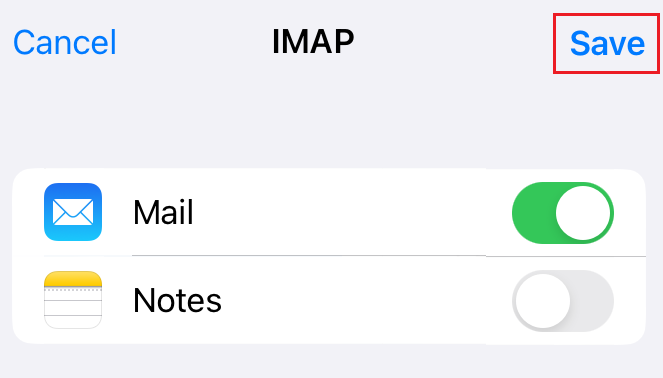
Din Professional Email eller Professional Email powered by Titan er nå konfigurert på Mail -appen.
Mer informasjon
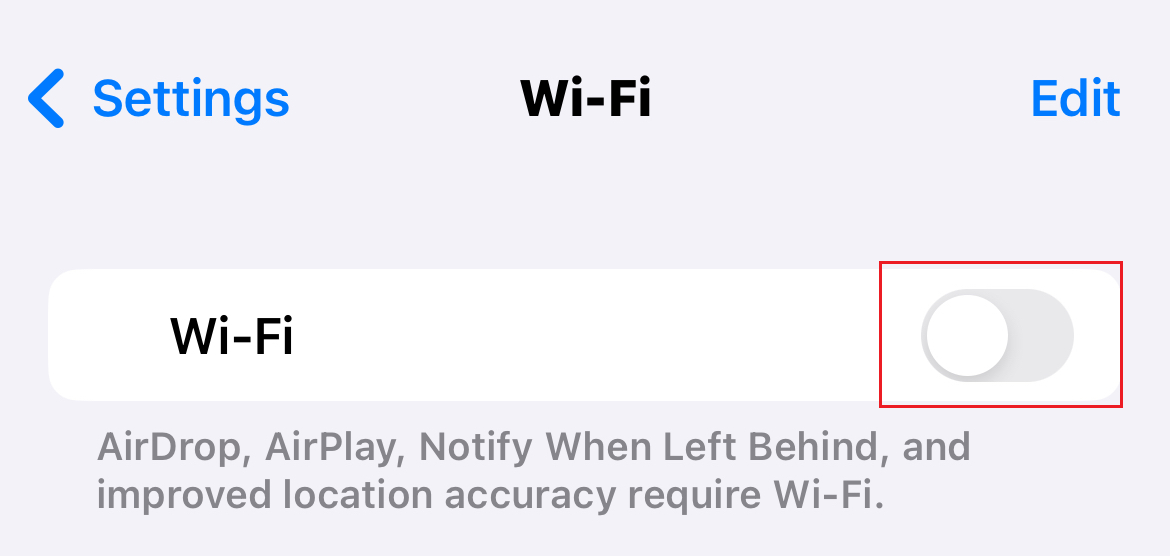
- Hvis E-post-appen ikke kan oppdage e-postkontoen din, trykker du på Wi-Fi og slår av veksleknappen, og følger deretter trinnene igjen. Når du er ferdig, slår du på Wi-Fi-en igjen.