Legg til Professional Email i Mail (Windows)
Trinn 5 i Konfigurer Professional Email -serien min.
Legg til Professional Email eller Professional Email powered by Titan i Mail -appen for Windows, slik at du kan sende og motta e -post.
Merk: Windows Mail, Kalender og Personer overgår til Outlook. Du ser kanskje alternativet i Mail for å begynne å bruke Professional Email- eller Professional Email powered by Titan -kontoen din på nye Outlook for Windows. Lær mer om nye Outlook for Windows fra Microsoft.
- Åpne Mail.

- Hvis du er en ny bruker, går du til trinn 3. Ellers velger du
 Innstillinger , og deretter Administrer kontoer .
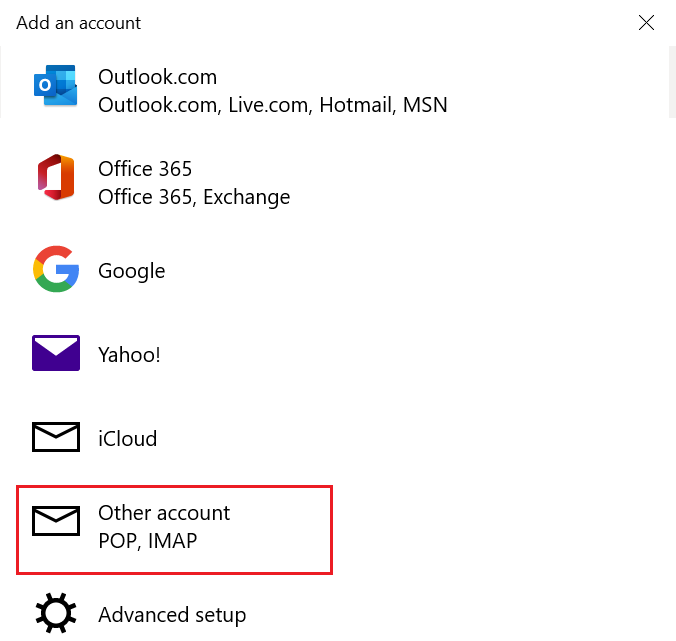
 - Velg + Legg til konto .
- Velg Annen konto .
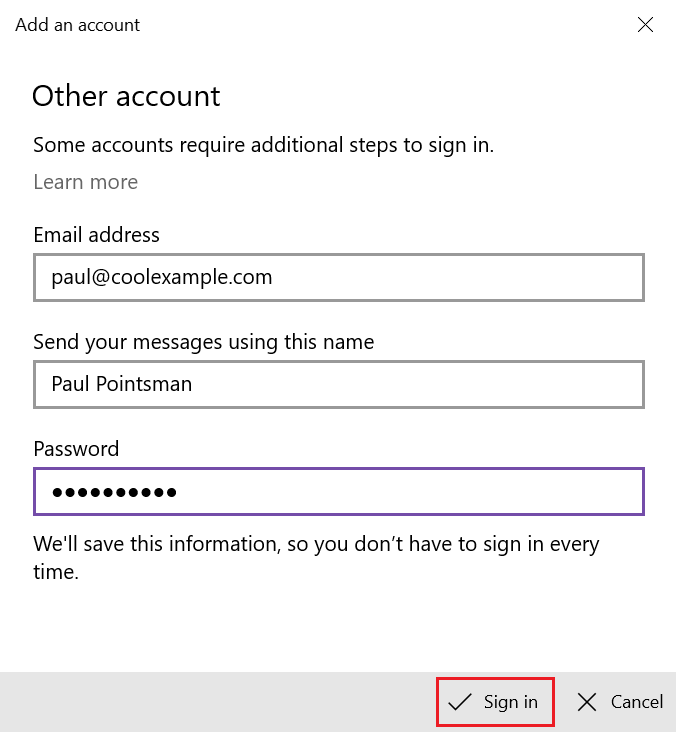
- Angi e -postadressen din, navnet du ønsker skal vises på e -postene du sender og passordet ditt. Velg Logg på .
- For å gå til innboksen din, velger du Ferdig .
Professional Email eller Professional Email powered by Titan er nå konfigurert på Mail -appen din for Windows!
Hvis serverinnstillingene dine ikke oppdages automatisk, må du skrive dem inn manuelt med følgende: