Legg til Professional Email i Outlook på Android
Trinn 5 i Konfigurer Professional Email -serien min.
Legg til Professional Email- eller Professional Email powered by Titan < -kontoen din i Outlook for Android. Deretter kan du sende og motta e -post fra telefonen din.
- Åpne Outlook.
- Trykk på
 konto -menyen, og deretter
 Innstillinger . Hvis du er en ny bruker, trykker du på LEGG TIL KONTO og hopper deretter til trinn 4.
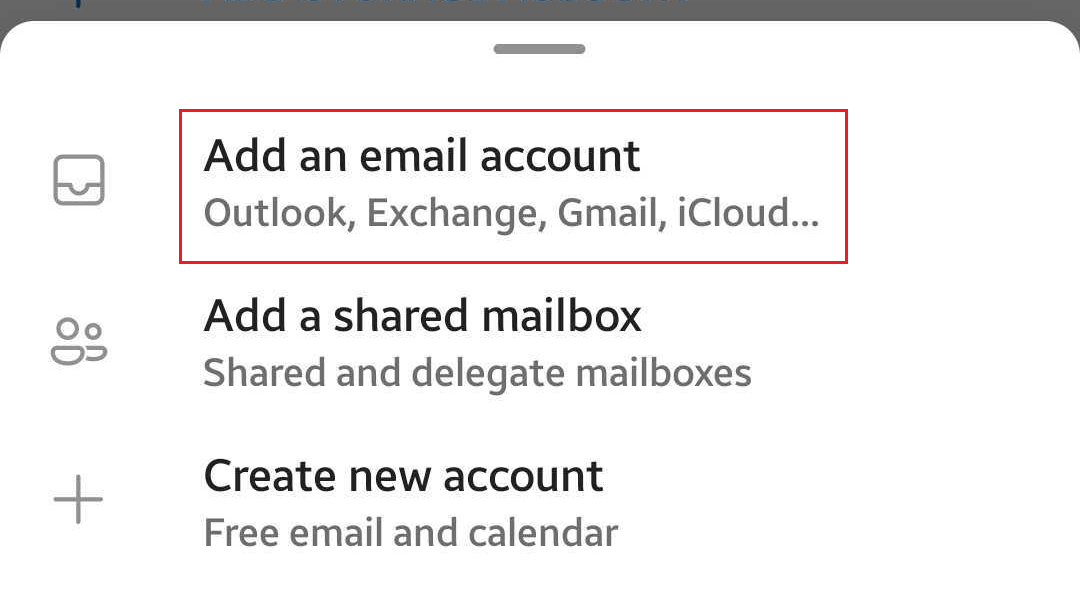
 - Trykk på LEGG TIL E -postkonto , og deretter Legg til en e -postkonto .
- Angi e -postadressen din og trykk deretter på Fortsett .
- Det kan hende du får siden Kontoer funnet . Hvis e -postadressen du konfigurerer står oppført, trykk på avmerkingsboksen ved siden av den og trykk deretter på Fortsett . Ellers trykker du på HOPP OVER Disse kontoene .
- Velg IMAP .
- Angi passord, visningsnavn og beskrivelse (for eksempel selskapets navn eller e -posttype), og trykk deretter på
 avmerkingsboksen.
 - Hvis Outlook ikke kan oppdage IMAP -serverinnstillingene dine, trykker du på Avanserte innstillinger -veksleknappen og angir følgende innstillinger (Hvis Outlook klarte å oppdage innstillingene dine automatisk, hopp til neste trinn).
- Under IMAP Innkommende e -postserver må du sørge for at feltene er som følger:
- IMAP -vertsnavn: imap.secureserver.net
- Port : 993
- Sikkerhetstype : SSL/TLS
- IMAP -brukernavn : Din e -postadresse
- IMAP -passord : E -postpassordet ditt
- Under SMTP utgående e -postserver må du sørge for at feltene er som følger:
- SMTP -vertsnavn: smtpout.secureserver.net
- Port : 465
- Sikkerhetstype : SSL/TLS
- SMTP -brukernavn : E -postadressen din
- SMTP -passord : E -postpassordet ditt
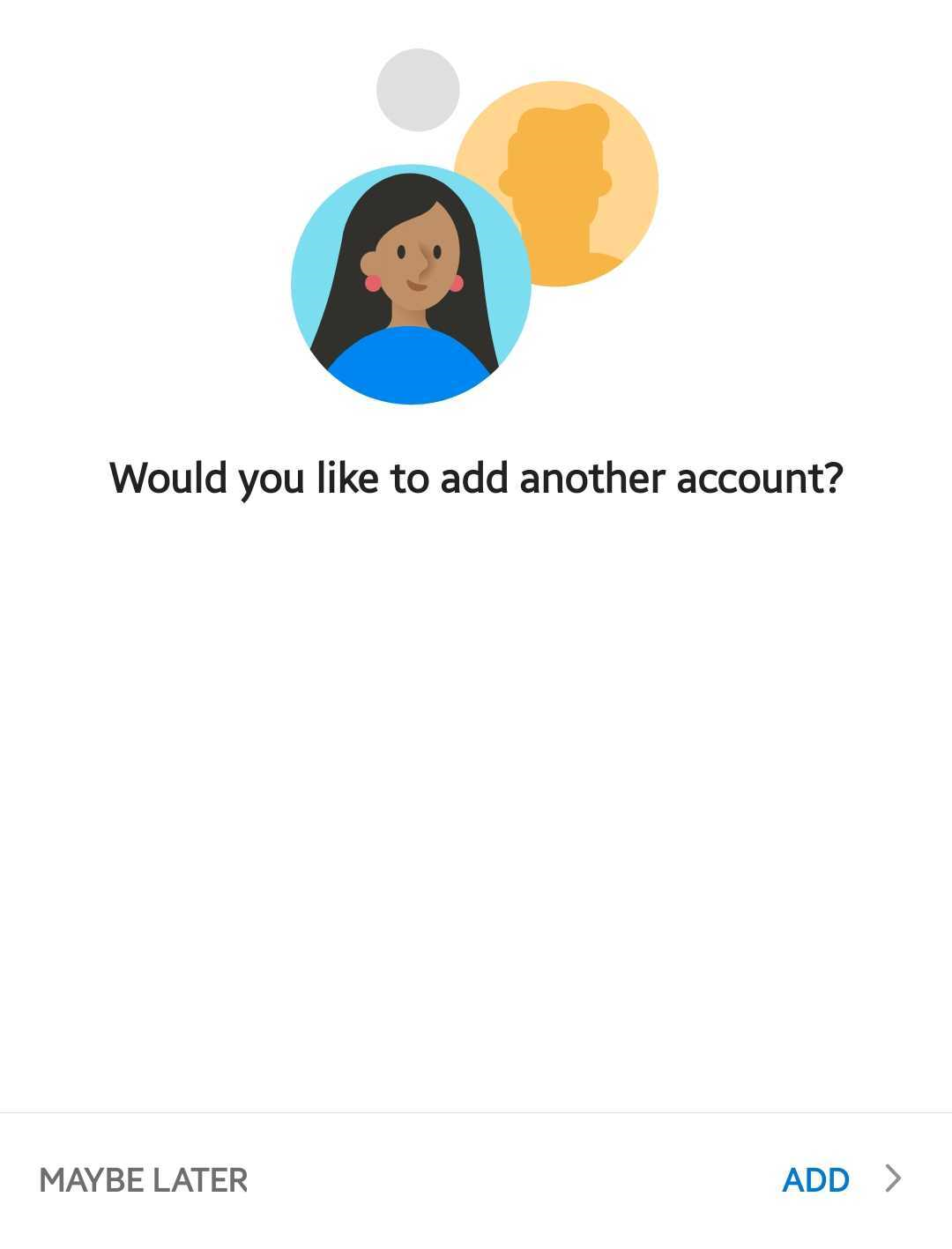
- Hvis dette er den første e -postkontoen din på Outlook for Android, blir du spurt om du vil legge til en konto til. For å hoppe over dette trinnet, trykker du Kanskje senere . Hvis dette ikke er den første kontoen din, går du tilbake til innstillingene.
E -posten din er på Android -enheten din, og du er klar til bruk.