Legg til Professional Email i Samsung e -post på Android
Trinn 5 i Konfigurer Professional Email -serien min.
Legg til Professional Email- eller Professional Email powered by Titan -kontoen i Samsung Email på Android -enheten. Deretter kan du sende og motta e -post fra telefonen din.
- Åpne Samsung e -post.

- Hvis du er en ny bruker, går du til trinn 3. Ellers klikker du på
 Meny ,
 Innstillinger . og deretter Legg til konto .
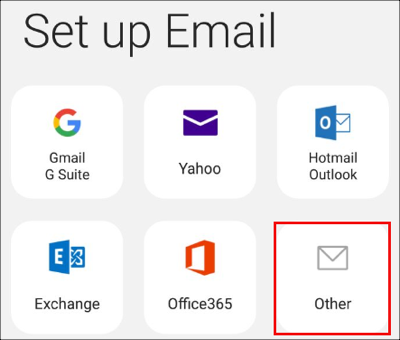
 - Trykk på Annet .
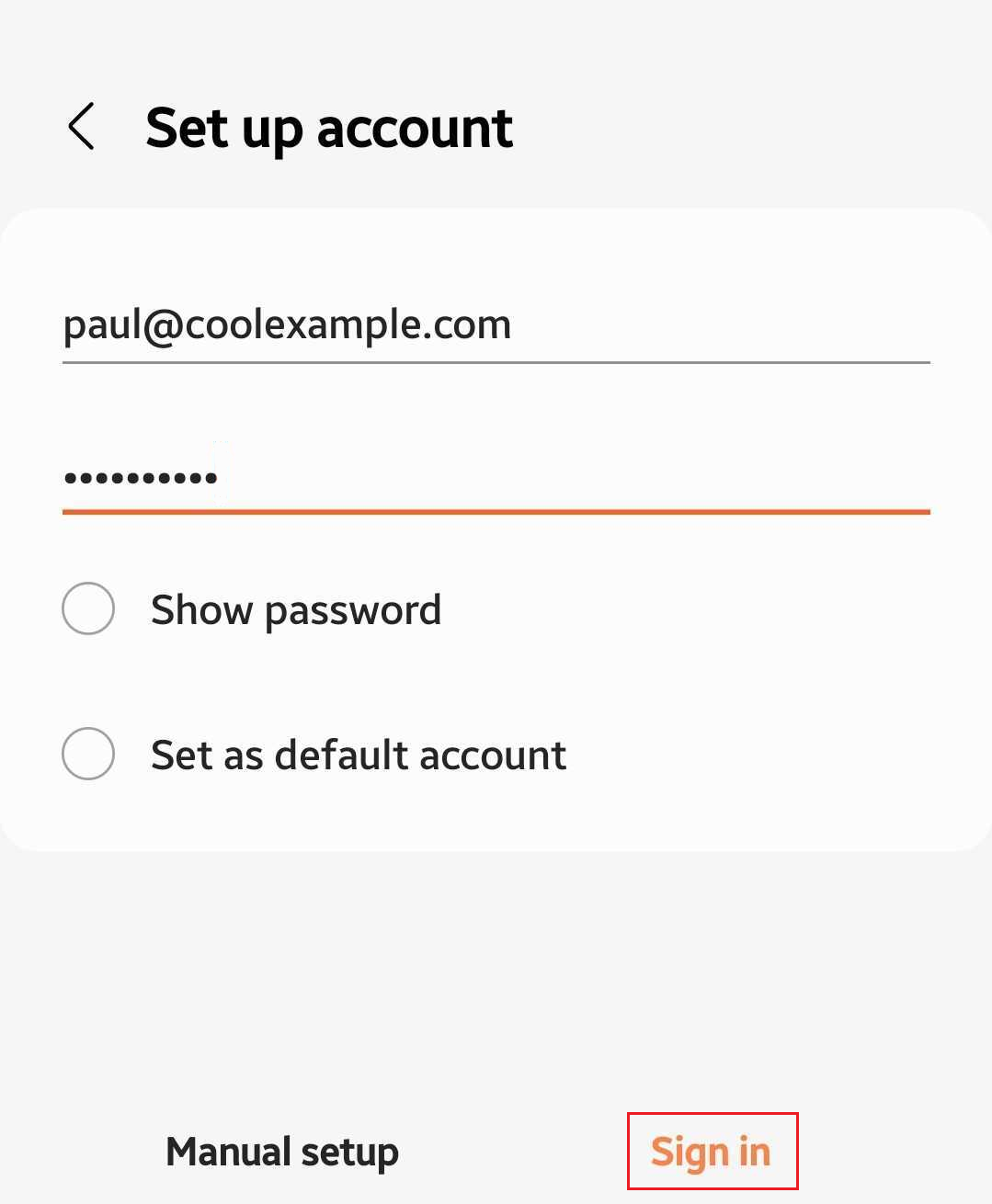
- Angi e -postadressen og passordet ditt, og trykk deretter på Logg på .
- Trykk på IMAP -konto .
- Under Konto må du sørge for at e -postadressen, brukernavnet og passordet ditt er fylt ut.
- Under Innkommende server må du sørge for at feltene er som følger:
- IMAP -server : imap.secureserver.net
- Sikkerhetstype : SSL
- Port : 993
- IMAP -baneprefiks : La dette stå tomt
- Under Utgående server må du sørge for at feltene er som følger:
- SMTP -server : smtpout.secureserver.net
- Sikkerhetstype : SSL
- Port : 465
- Krev autentisering for å sende e -post : På
- Trykk neste.
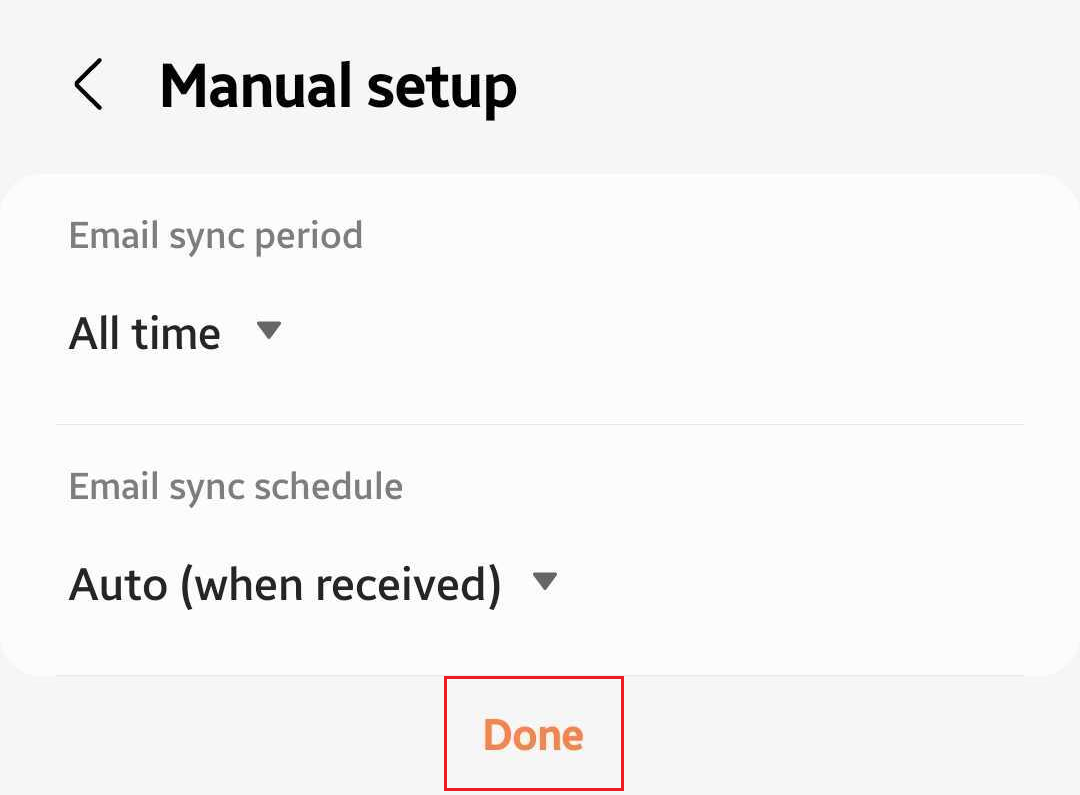
- Velg alternativene for e -postsynkronisering og tidsplan for e -postsynkronisering, og trykk på Ferdig .
- Oppdater kontonavnet ditt og navnet ditt (navnet som vil vises på sendt e -post), og trykk deretter på Ferdig .
Professional Email eller Professional Email powered by Titan er på Android -enheten din, og du er klar!