Legg til Professional Email i Thunderbird
Trinn 5 i Konfigurer Professional Email -serien min.
Legg til Professional Email- eller Professional Email powered by Titan -kontoen din i Thunderbird for Mac eller Windows PC. Deretter kan du sende og motta e -post fra datamaskinen din.
- Åpne Thunderbird.

- Hvis du er en ny bruker, går du til trinn 5. Ellers velger du nederst til venstre
 Innstillinger .
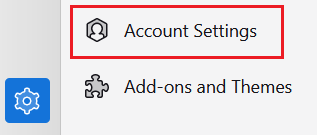
 - Velg Kontoinnstillinger .
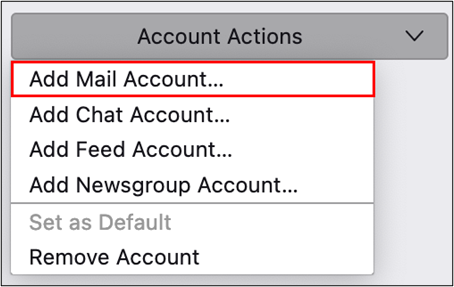
- Velg Kontohandlinger , og deretter Legg til e -postkonto .
- Angi ditt fulle navn, e -postadresse og passord, og velg deretter Fortsett .
- Hvis IMAP -serverinnstillingene dine oppdages, vil de fylles ut automatisk. Velg Ferdig , og gå deretter til trinn 8.
- Hvis IMAP -serverinnstillingene dine ikke oppdages, velger du Konfigurer manuelt , skriver inn følgende og velger deretter Ferdig .
- Under INNKOMMENDE SERVER må du sørge for at feltene er som følger:
- Vertsnavn : imap.secureserver.net
- Port : 993
- Tilkoblingssikkerhet : SSL/TLS
- Godkjenningsmetode : Normal passord
- Under UTGÅENDE SERVER må du sørge for at feltene er som følger:
- Vertsnavn : smtpout.secureserver.net
- Port : 465
- Tilkoblingssikkerhet : SSL/TLS
- Godkjenningsmetode : Normal passord
- Du vil se en bekreftelse når kontoen din er lagt til Thunderbird. Velg Fullfør .
Du kan nå bruke Professional Email eller Professional Email powered by Titan i Thunderbird!