Administrer varsler for Chat + Conversations
When customers send a message through your Websites + Marketing site's chat widget, you'll also get an email notification. You can turn these notifications off or change the email address they're sent to.
Note: The GoDaddy mobile app is not available with free Conversations plans.
Required: You need a Websites + Marketing plan to use Chat + Conversations. If you're subscribed to Conversations standalone you won't have this feature.
- Logg på GoDaddy -mobilappen din.
- At the bottom of the screen, tap Conversations to see a list of all your unarchived conversations.

- In the top-right corner, tap
 more, and then tap Settings.
 - Next to Email Notifications, to receive chat messages through email, turn the toggle on (shows green). To stop receiving chat messages through email, turn the toggle off (shows white).
- Du vil motta e -postvarsler på den primære e -postadressen som er tilknyttet GoDaddy -kontoen din. For å endre det følger du trinnene skissert i Nett -fanen i denne artikkelen.
- To receive notifications in the GoDaddy mobile app whenever you get new messages, select Manage in Device Settings.
- Tillat varsler i appen for GoDaddy Conversations.
- Logg på GoDaddy -mobilappen din.
- At the bottom of the screen, tap Conversations to see a list of all your unarchived conversations.
- In the top-right corner, tap
 settings.
 - Next to Email Notifications, to receive chat messages through email, turn the toggle on (shows green). To stop receiving chat messages through email, turn the toggle off (shows white).
- Du vil motta e -postvarsler på den primære e -postadressen som er tilknyttet GoDaddy -kontoen din. For å endre det følger du trinnene skissert i Nett -fanen i denne artikkelen.
- To receive notifications in the GoDaddy mobile app whenever you get new messages, select Manage in Device Settings.
- Tillat varsler i appen for GoDaddy Conversations.
- Gå til GoDaddy -produktsiden din.
- Rull ned, utvid Websites + Marketing og velg Administrer ved siden av nettstedet ditt.
- I menyen til venstre, utvid Conversations , og velg deretter Innstillinger .
- Velg Varslinger .
- For å motta chat -meldinger via e -post, slå på
 slå på (vises grønt). For å slutte å motta chat -meldinger via e -post, slå av / på -knappen (vises hvit).
 - Du vil motta e -postvarsler på den primære e -postadressen som er tilknyttet GoDaddy -kontoen din. For å endre den, skriv inn den nye e -postadressen i boksen.
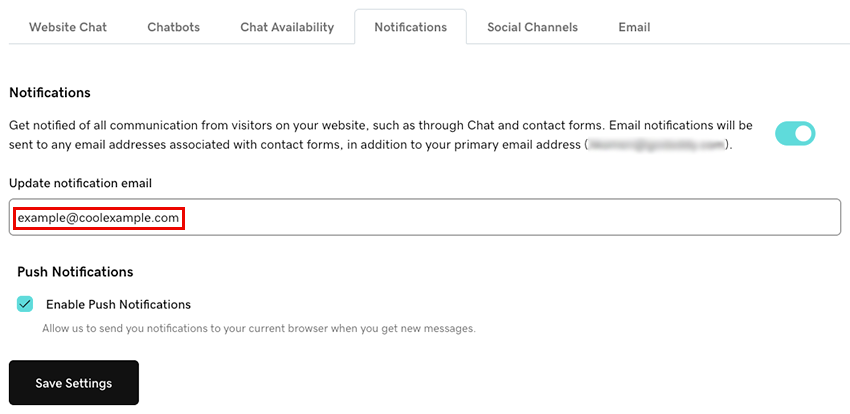
- For å motta varsler i nettleseren din når du mottar nye meldinger via Conversations, merker du av for Aktiver push -varslinger . Dette vil sende varsler til din nåværende nettleser.
- Velg Lagre innstillinger for å lagre endringene.
Hvis du har problemer med å konfigurere varslene, kan du prøve trinnene i artikkelen vår om feilsøking av varsler for Chat + Conversations .