Rediger eller slett e -postmapper
Mapper kan hjelpe deg med å holde innboksen og meldingene dine organisert. Etter at du har opprettet en mappe, kan du endre navn på, feste, flytte eller slette den.
Rediger en e -postmappe
- Logg på nettpost . Bruk Professional Email powered by Titan -adressen og -passordet ditt (brukernavnet og passordet ditt for GoDaddy fungerer ikke her).
- Endre navnet på en mappe : Hold musepekeren over en mappe på venstre side, og velg
 Flere handlinger , og deretter Endre navn . Angi et nytt navn, og velg deretter Enter på tastaturet. Det nye navnet vil bli lagret.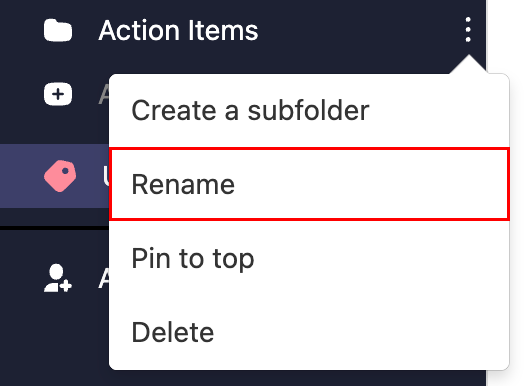
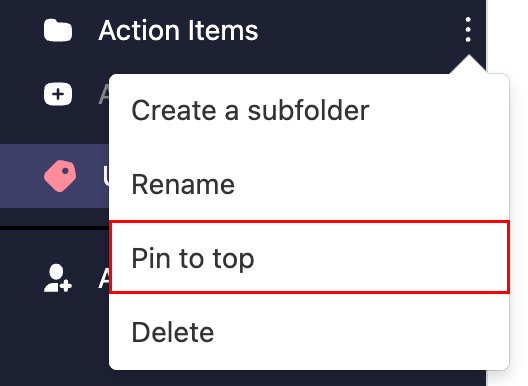
- Fest en mappe : Hold markøren over en mappe, og velg Flere handlinger , og deretter Fest til toppen . Mappen vil flytte til toppen av mappelisten din.
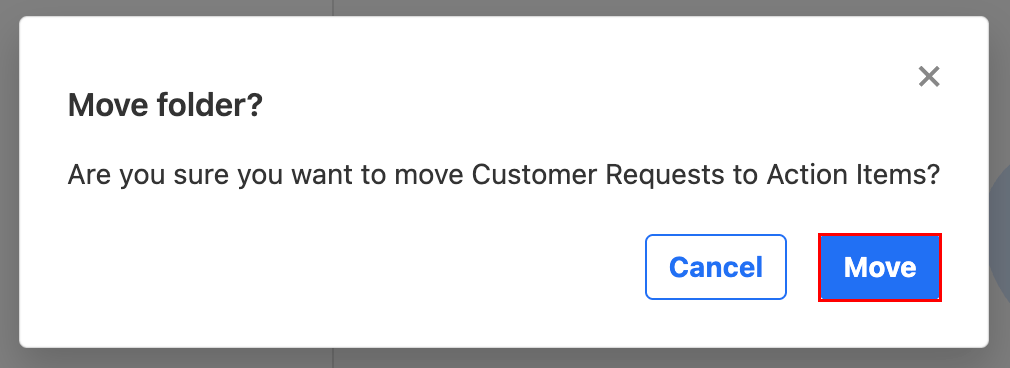
- Flytte en mappe : Hold markøren over mappen, og velg og dra den deretter til ønsket plassering. For å bekrefte at du vil flytte mappen, velger du Flytt .
Slett en e -postmappe
- Logg på nettpost . Bruk Professional Email powered by Titan -adressen og -passordet ditt (brukernavnet og passordet ditt for GoDaddy fungerer ikke her).
- Hold musen over en mappe på venstre side, og velg Flere handlinger , og deretter Slett .
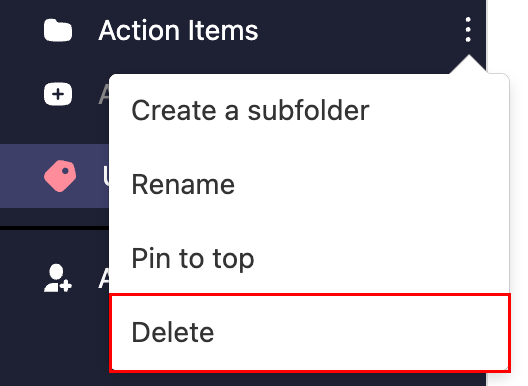
- For å bekrefte at du vil slette mappen, velger du Slett .