Lagre en fargepalett i GoDaddy Studio
Vil du skape konsistens med merkevarens farger? Hvis du lagrer en fargepalett, har du lett tilgang til den på tvers av prosjektene dine.
Merk: Denne funksjonen er kun tilgjengelig for GoDaddy Studio PRO -abonnenter på mobilappen.
- Logg på GoDaddy Studio -appen din.
- Opprett et prosjekt eller rediger et eksisterende prosjekt .
- Trykk på
 Lag .
Lag . - Trykk på bakgrunnslaget (det siste laget i listen).
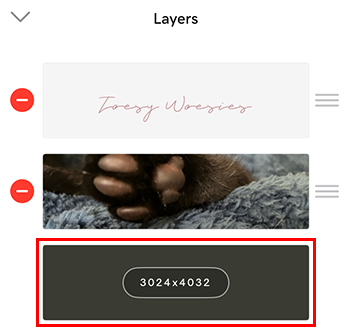
- I fargebeltet nederst på skjermen må du sørge for at Farge er valgt.
- Legg til farger i paletten din på en av disse måtene:
- Bruk dropper helt til venstre for å velge forskjellige farger fra bildet ditt. For å legge fargen til paletten din, trykker du på
 Legg til .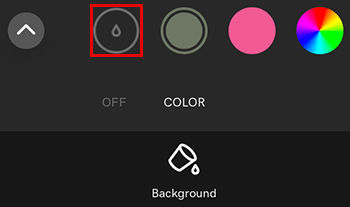
- Bruk fargehjulet helt til høyre for å legge til egendefinerte farger. For å legge til fargen i paletten din trykker du på øverst til høyre på fargehjulpanelet
 haken .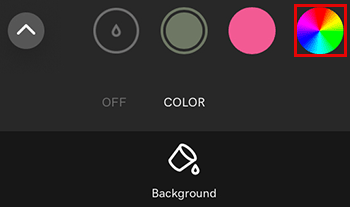
- Bruk dropper helt til venstre for å velge forskjellige farger fra bildet ditt. For å legge fargen til paletten din, trykker du på
- For å fjerne en farge fra paletten, trykker du på fargen og trykker deretter på Slett .
- Åpne palettbiblioteket ditt ved å trykke på oppoverpilen helt til venstre på fargebåndet.
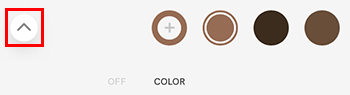
- Trykk på Lagre palett og gi paletten et navn.
Slik lagrer du en palett som standard fargepalett:
- Trykk på de tre prikkene til høyre for paletten.
- Fra menyen som vises, velger du Gjør standard . Dette vil nå være standardpaletten for hvert nye prosjekt du oppretter.