Bruk e -postetiketter til å organisere innboksen min
E -postetiketter hjelper deg med å administrere innboksen og finne meldinger. Når du oppretter en etikett, genereres automatisk en mappe med det samme navnet.
Velg en kobling for å hoppe til den delen:
- Opprett en ny etikett
- Bruk eller fjern en etikett i en e -post
- Rediger eller slett en etikett
- Finn e -post med samme etikett
Opprett en ny etikett
Velg en fane basert på om du bruker nettpost på datamaskinen eller mobilappen.
- Logg på nettpost . Bruk Professional Email powered by Titan -adressen og -passordet ditt (brukernavnet og passordet ditt for GoDaddy fungerer ikke her).
- Velg en melding i innboksen.
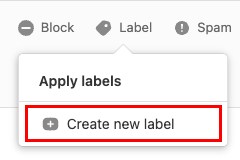
- Over meldingen velger du Etikett og deretter Opprett ny etikett .
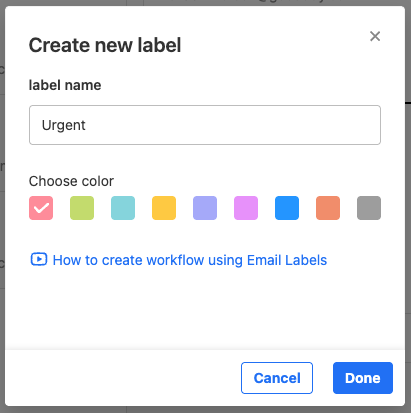
- Angi et etikettnavn, velg en farge og deretter Ferdig .
Meldingen din vil bli merket med etiketten, og en ny mappe med navnet på etiketten vil bli opprettet. Du vil se mappen oppført til venstre på innboksen din.
- Åpne Titan -appen.
- I innboksen din trykker du på en e -post for å åpne den.
- Trykk på i hjørnet øverst til høyre
 Flere alternativer , og deretter Bruk etiketter .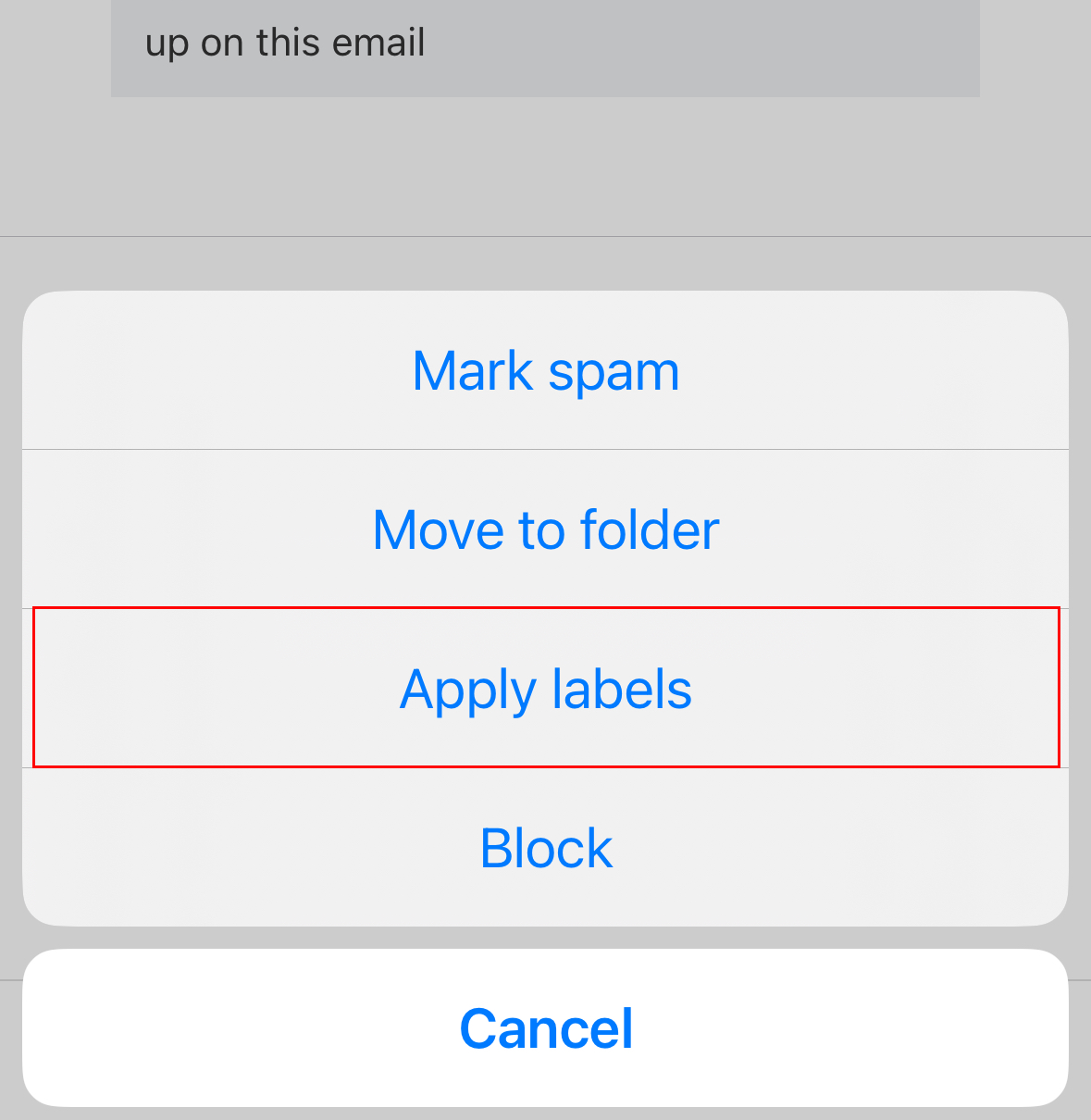
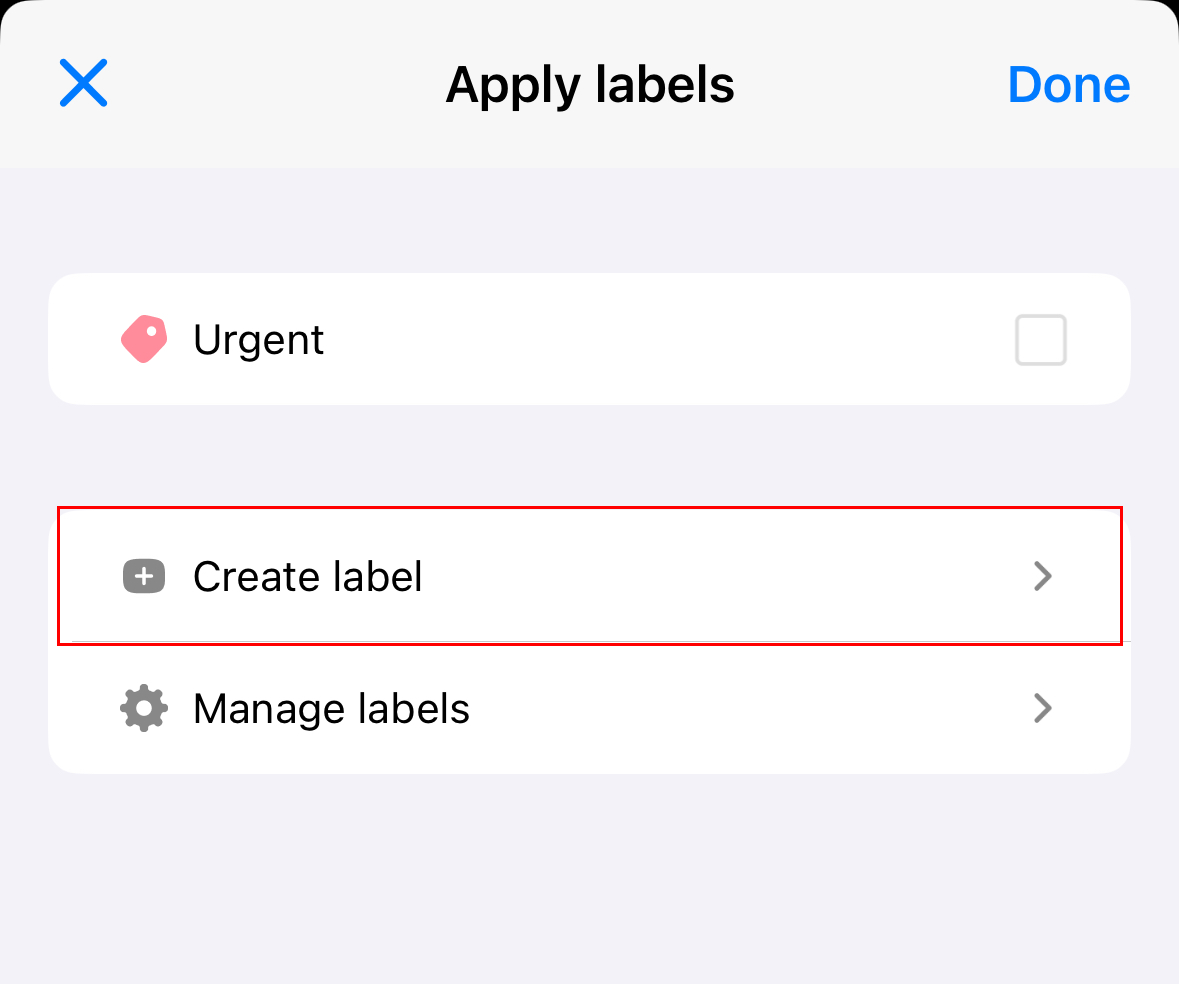
- Hvis du allerede har eksisterende etiketter, trykker du på Opprett etikett . Hvis dette er første gang du oppretter en etikett, fortsetter du til neste trinn.
- Angi et etikettnavn, velg en farge og trykk deretter på Ferdig .
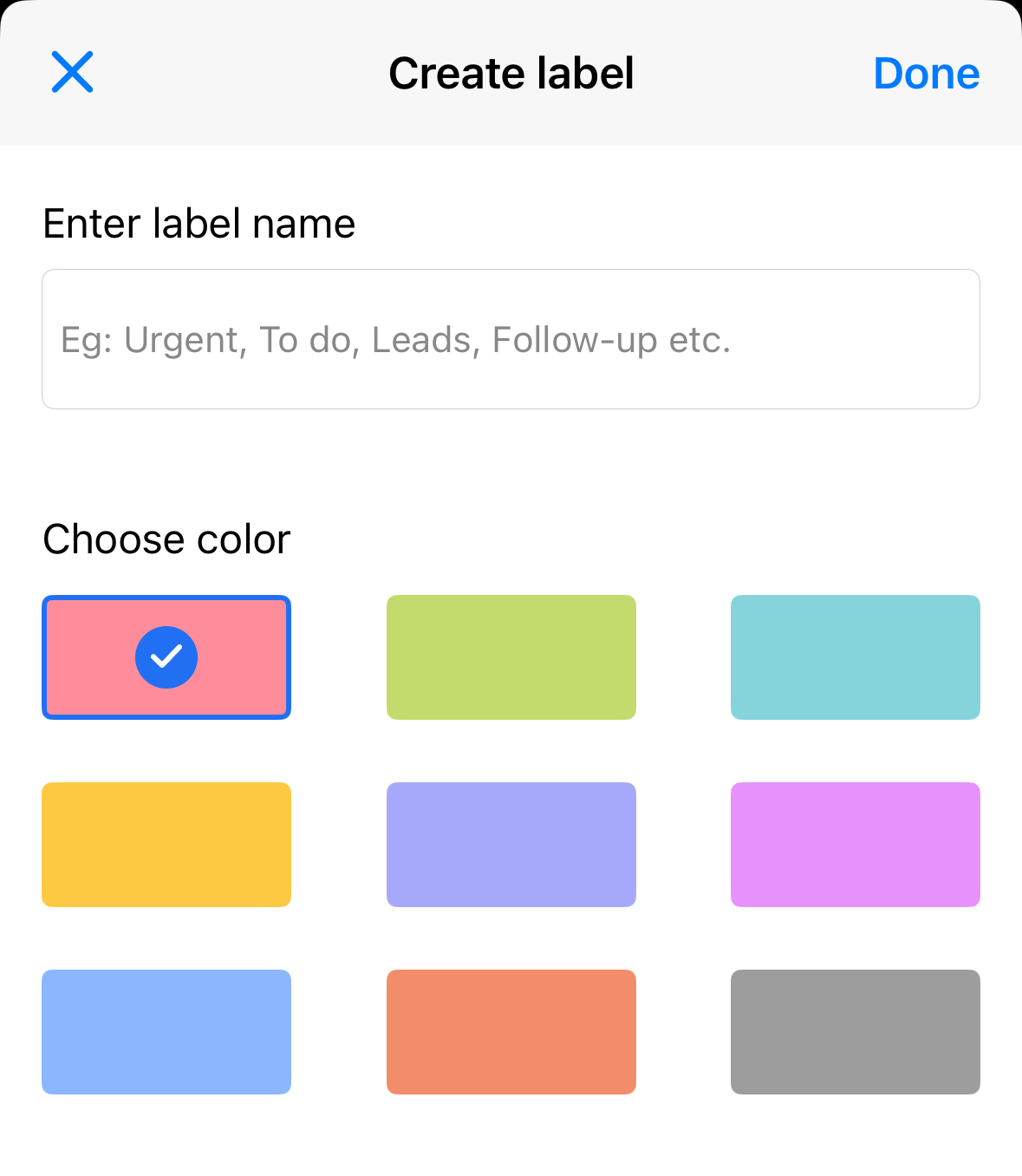
Etiketten din blir opprettet og brukt i den gjeldende e -postadressen. Trykk på Ferdig for å lukke fanen Bruk etiketter.
Bruk eller fjern en etikett i en e -post
Velg en fane basert på om du bruker nettpost på datamaskinen eller mobilappen.
- Logg på nettpost . Bruk Professional Email powered by Titan -adressen og -passordet ditt (brukernavnet og passordet ditt for GoDaddy fungerer ikke her).
- Velg en melding i innboksen.
- Over meldingen velger du Etikett .
- Velg eller fjern merkingen ved siden av etiketten du vil bruke eller fjerne.
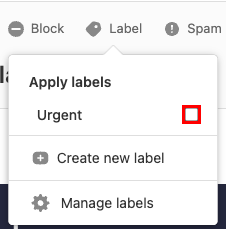
Du vil se en melding som bekrefter at etiketten enten ble lagt til eller fjernet.
- Åpne Titan -appen.
- I innboksen din trykker du på en e -post for å åpne den.
- Trykk på i hjørnet øverst til høyre Flere alternativer , og deretter Bruk etiketter .
- For å bruke eller fjerne en etikett fra e -posten, trykker du på etiketten og deretter Ferdig .
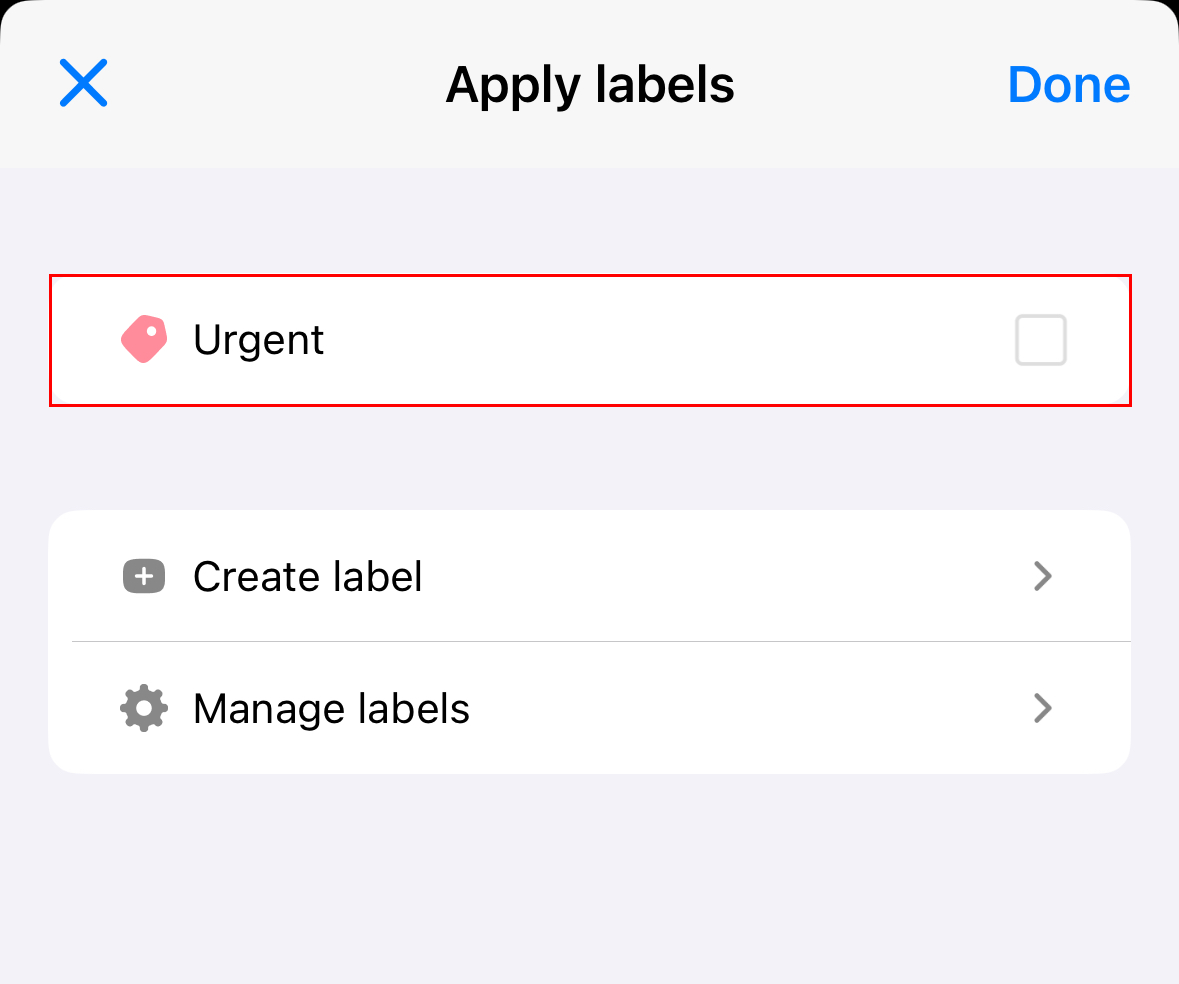
Etiketten din blir lagt til eller fjernet.
Rediger eller slett en etikett
Velg en fane basert på om du bruker nettpost på datamaskinen eller mobilappen.
- Logg på nettpost . Bruk Professional Email powered by Titan -adressen og -passordet ditt (brukernavnet og passordet ditt for GoDaddy fungerer ikke her).
- Velg en melding i innboksen.
- Over meldingen velger du Etikett og deretter Administrer etiketter .
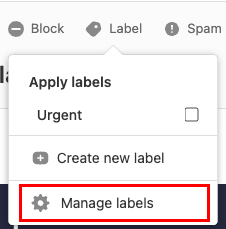
- Velg ved siden av en etikett
 Rediger eller
 Slett .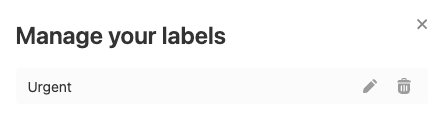
- Hvis du valgte Rediger , oppdaterer du etikettnavnet eller -fargen etter ønske, og velger Lagre .
- Hvis du valgte Slett , velg Ja, slett for å bekrefte valget.
Du vil se en melding som bekrefter at etiketten din ble oppdatert eller slettet.
- Åpne Titan -appen.
- I innboksen din trykker du på en e -post for å åpne den.
- Trykk på i hjørnet øverst til høyre Flere alternativer , og deretter Bruk etiketter .
- Trykk på Administrer etiketter .
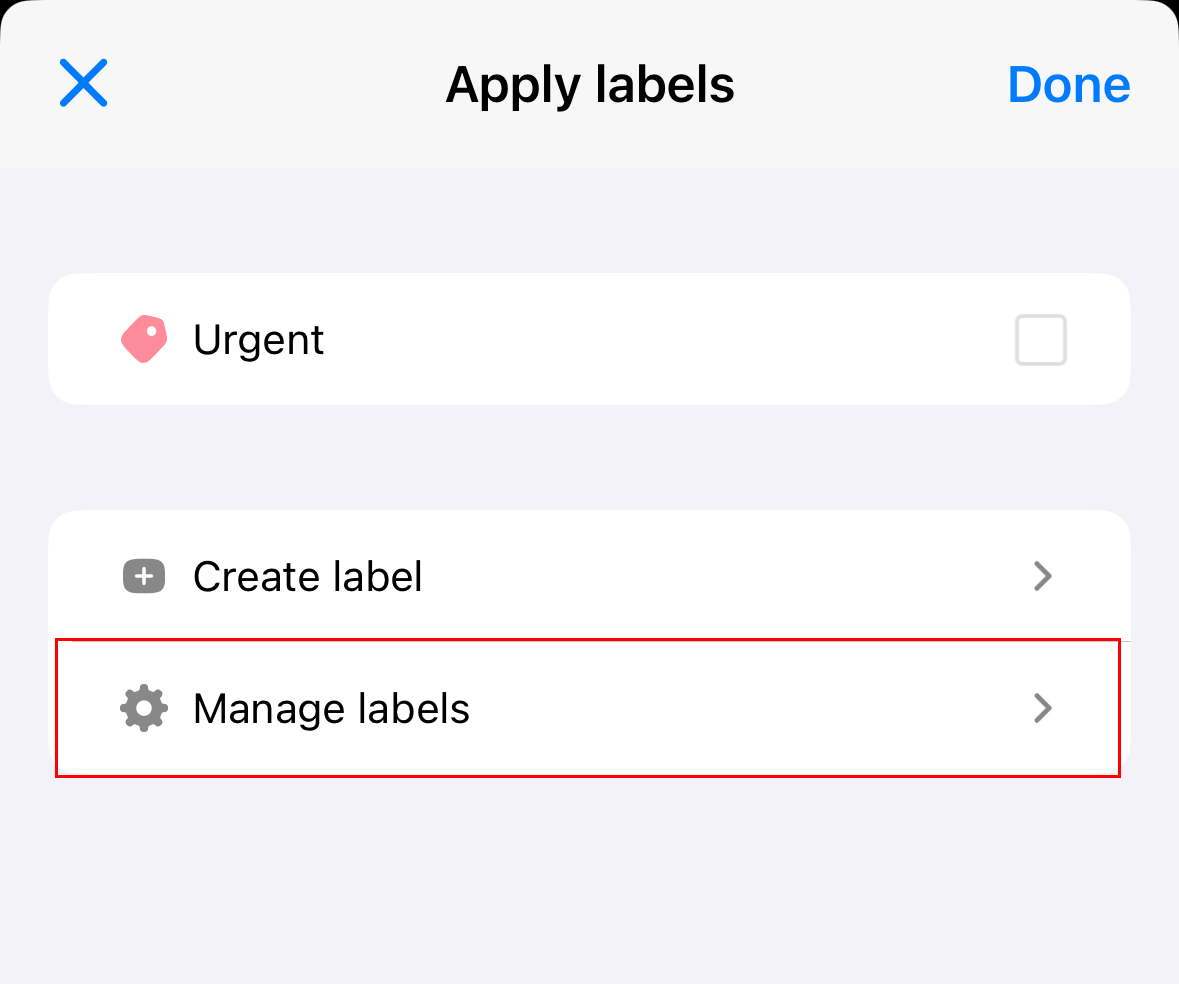
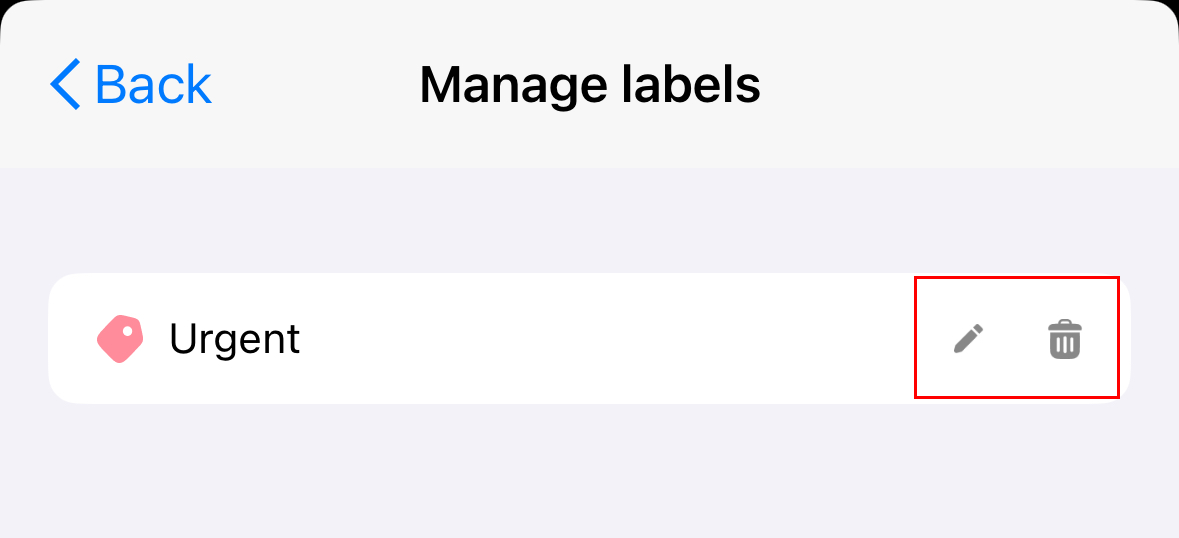
- Trykk på ved siden av etiketten du vil redigere Rediger eller Slett .
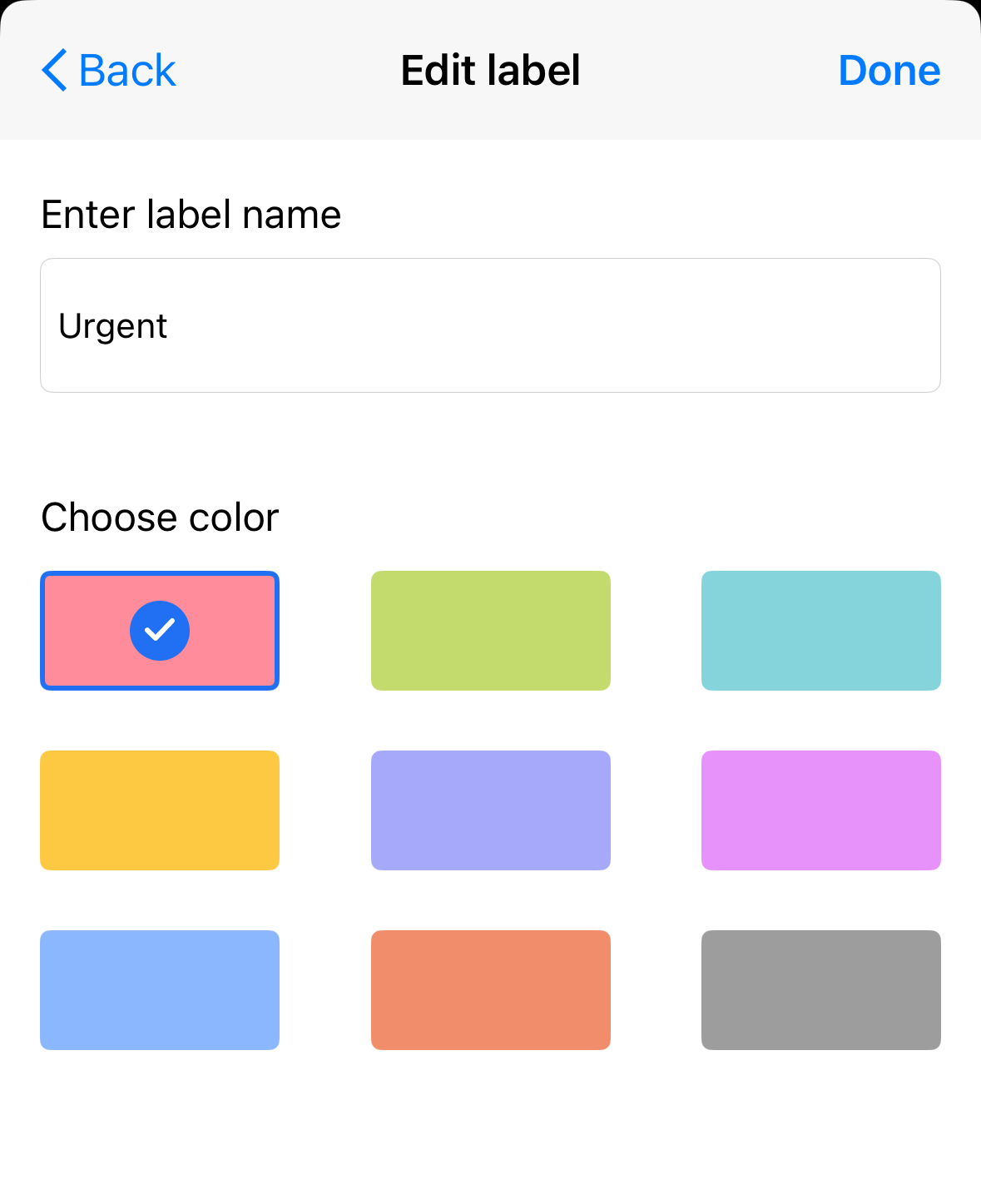
- Hvis du trykker på Rediger , kan du enten redigere etikettnavnet eller velge en ny farge. Trykk på Ferdig .
- Hvis du trykket på Slett , trykker du på Ja, slett for å bekrefte at du vil slette etiketten. Sveip ned for å lukke etikettfanen.
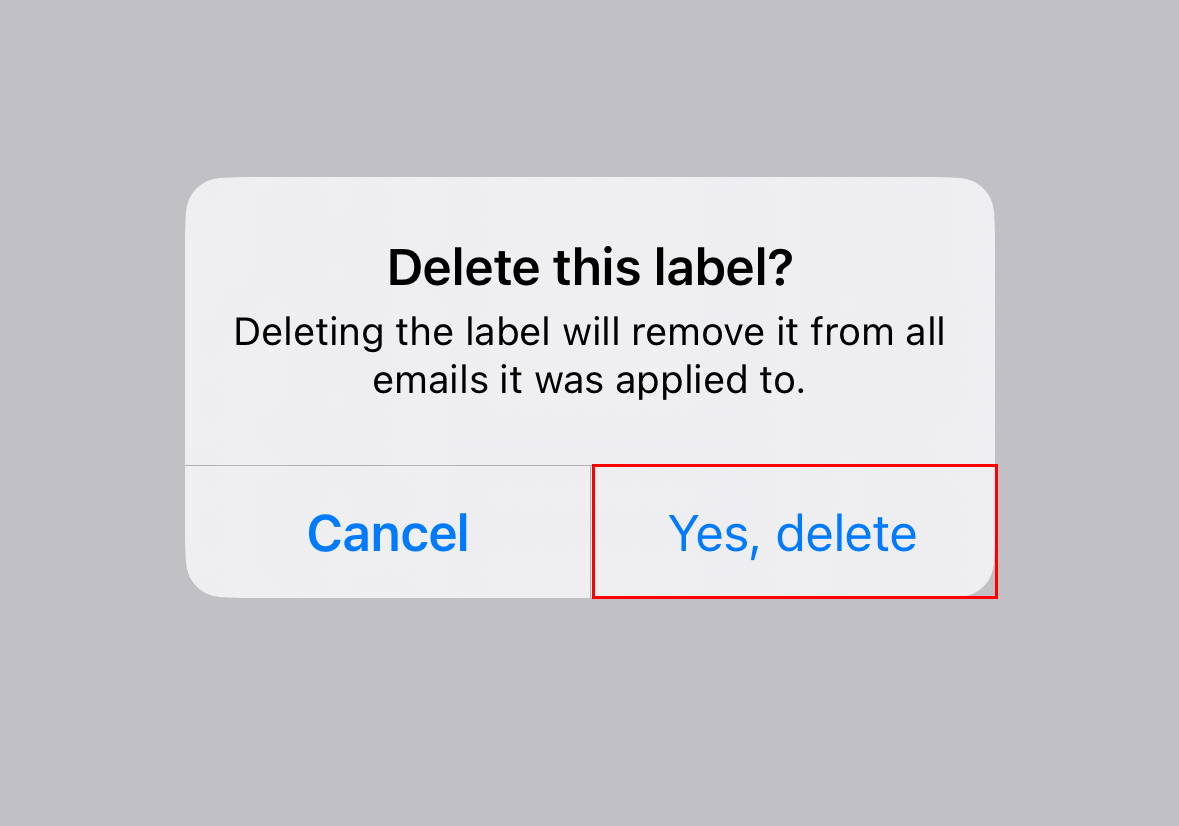
- Hvis du trykker på Rediger , kan du enten redigere etikettnavnet eller velge en ny farge. Trykk på Ferdig .
Etiketten din blir redigert eller slettet.
Finn e -post med samme etikett
Velg en fane basert på om du bruker nettpost på datamaskinen eller mobilappen.
- Logg på nettpost . Bruk Professional Email powered by Titan -adressen og -passordet ditt (brukernavnet og passordet ditt for GoDaddy fungerer ikke her).
- Se e -post etter etikett ved å bruke 1 av 2 metoder:
- Mapper : Velg mappenavnet på e -postetiketten på venstre side av innboksen din. Det åpner en liste over meldinger med etiketten.
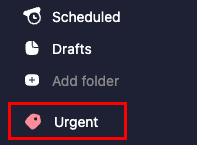
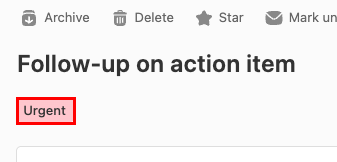
- Forhåndsvisning av melding : Velg en melding med e -postetiketten i innboksen. Velg etiketten i forhåndsvisningen av meldingen, over meldingen. Det vil åpne den samme listen over meldinger med etiketten.
- Mapper : Velg mappenavnet på e -postetiketten på venstre side av innboksen din. Det åpner en liste over meldinger med etiketten.
- Åpne Titan -appen.
- Trykk på -knappen øverst til høyre
 menyen eller sveip til venstre.
 - Under Etiketter trykker du på en etikett for å se all e -post med en spesifikk etikett.
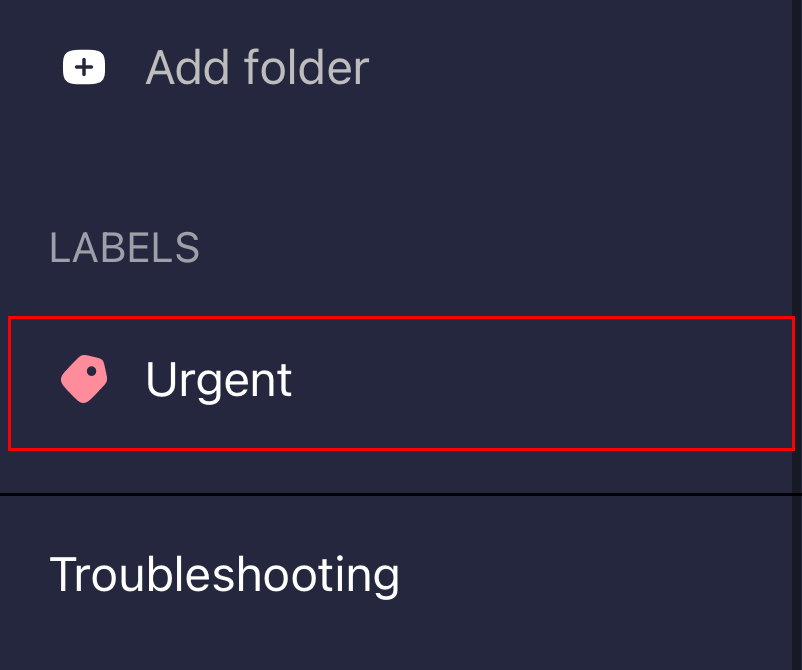
Alle meldinger med den etiketten vil bli oppført.