Opprett en distribusjonsgruppe
Med distribusjonsgrupper kan du nå flere brukere i organisasjonen din med én e -postadresse. De passer bra når du har flere prosjekter eller avdelinger - bruk bare en e -postadresse for å sende kunngjøringer eller møteinvitasjoner.
Denne videoen er en del av Slik gjør du det-serien for konfigurering av e-post.
Påkrevd: Du trenger administratortillatelser for å opprette distribusjonsgrupper. For mer informasjon, se administratorroller fra Microsoft.
- Logg på e -posten din & Office -instrumentbord (bruk brukernavnet og passordet for GoDaddy).
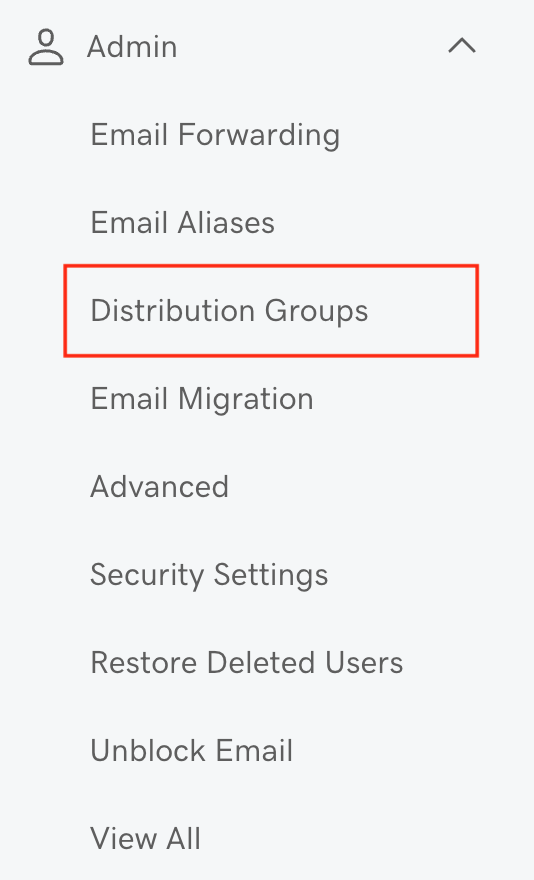
- På venstre side velger du Administrator (hvis du har andre e -postprodukter i kontoen din, står det kanskje Microsoft 365 Admin ), og deretter Distribusjonsgrupper .
- Velg Legg til distribusjonsgruppe .
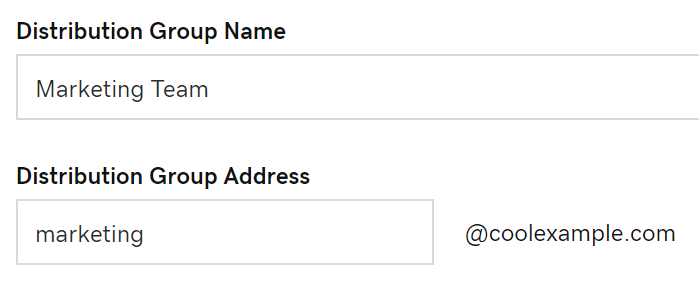
- Angi distribusjonsgruppenavnet ditt.
- Angi distribusjonsgruppeadressen din.
- Slå på veksleknappen hvis du vil at brukere utenfor organisasjonen skal sende e -post til denne gruppen.
- Velg avmerkingsboksen ved siden av en brukers navn for å legge dem til i gruppen.
- Velg Lagre . Den nye distribusjonsgruppen din er klar til bruk.
Hvis du ser en feil, må du vente en time og prøve på nytt. Eller administratorer kan opprette distribusjonsgrupper i Exchange -administrasjonssenteret (EAC). Finn ut mer om å opprette distribusjonsgrupper i EAC fra Microsoft.
Du kan legge til, redigere eller
 slett distribusjonsgrupper når som helst.
Relaterte trinn
- Endre eller slett en distribusjonsgruppe
- Legg til delte (eller eksterne) kontakter i en distribusjonsgruppe .
- Finn ut hvordan du sender e -post som en distribusjonsgruppe fra Microsoft.
Mer informasjon
- Opprett et e -postalias for å diversifisere kontoen din uten å måtte betale for flere innbokser.
- Sammenlign videresending, aliaser, distribusjonsgrupper og delte postbokser