Legg til Microsoft 365 -e -posten min i Gmail på Android
Trinn 4 i serien Konfigurer Microsoft 365-kontoen min.
Legg til e -posten din i Gmail på en Google Pixel eller en annen Android -telefon. Uansett hvor du drar, vil du alltid holde kontakten med e -posten din.
- Åpne Gmail.
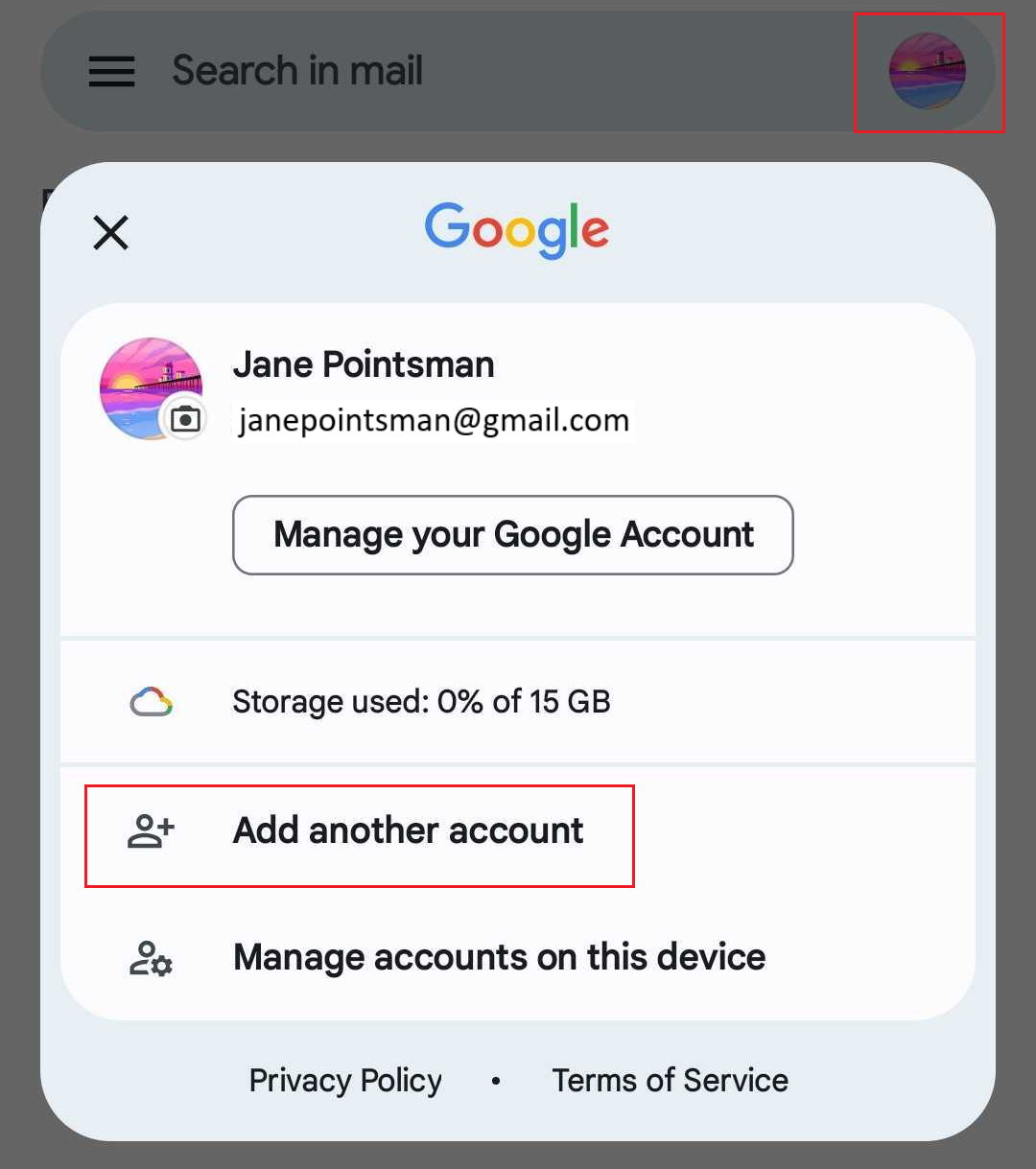
- Hvis du er en ny bruker, trykker du på Legg til en e -postadresse . Ellers trykker du på Profil og deretter Legg til en konto til .
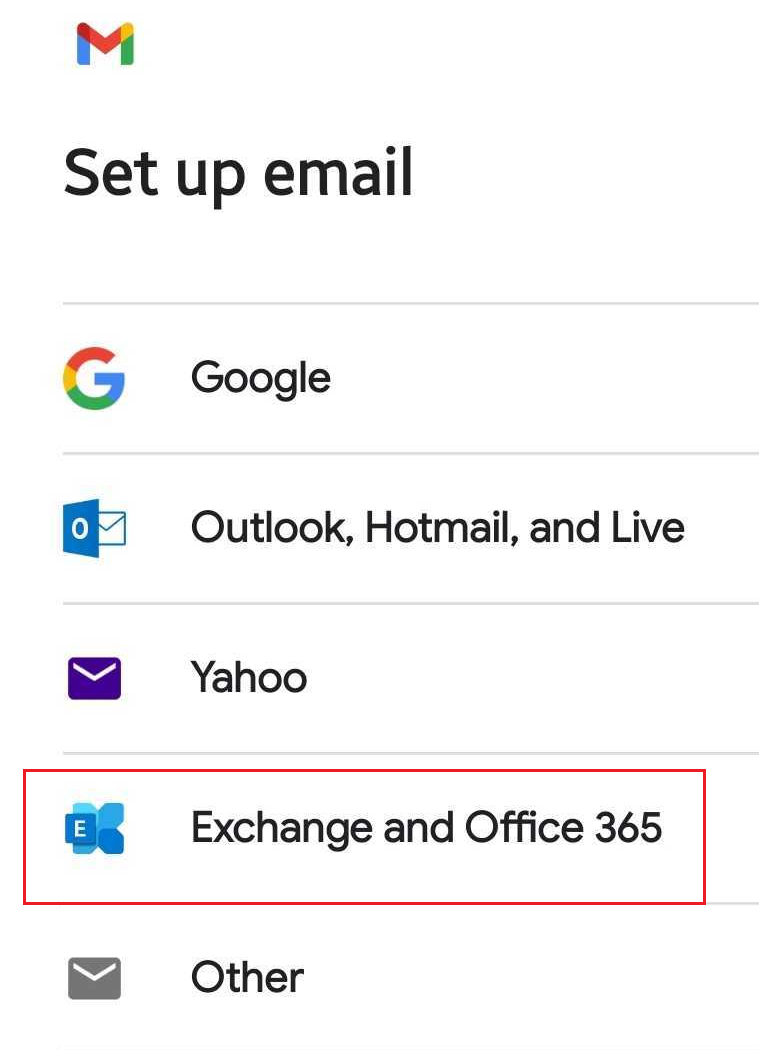
- Trykk på Exchange og Office 365 .
- Angi Microsoft 365 -e -postadressen din, og trykk deretter på Neste .
- Hvis du ser en melding som sier at e -posten din brukes med mer enn én konto hos Microsoft, trykker du på Arbeid eller skolekonto (ikke Privat konto).
- Angi e -postpassordet ditt, og trykk deretter på Logg på .

- Hvis du logger på fra en ny enhet eller plassering, vil du se en melding om å bekrefte at du er, og bekrefte identiteten din med en engangskode.

- Hvis du blir bedt om å stole på domenet ditt, trykker du på Fortsett .

- Hvis det er første gangen du logger på og flerfaktorautentisering (MFA) er aktivert, vil du se en melding om å konfigurere autentiseringsmetoden din. (Hvis du har problemer med å følge instruksjonene på skjermen, prøver du å konfigurere MFA ved å bruke disse trinnene i stedet .)
- Hvis du allerede har MFA satt opp, må du bekrefte identiteten din ved hjelp av autentiseringsmetoden.
- Det kan hende du får en forespørsel om tillatelse til å få tilgang til kontoen din, trykk på Godta .
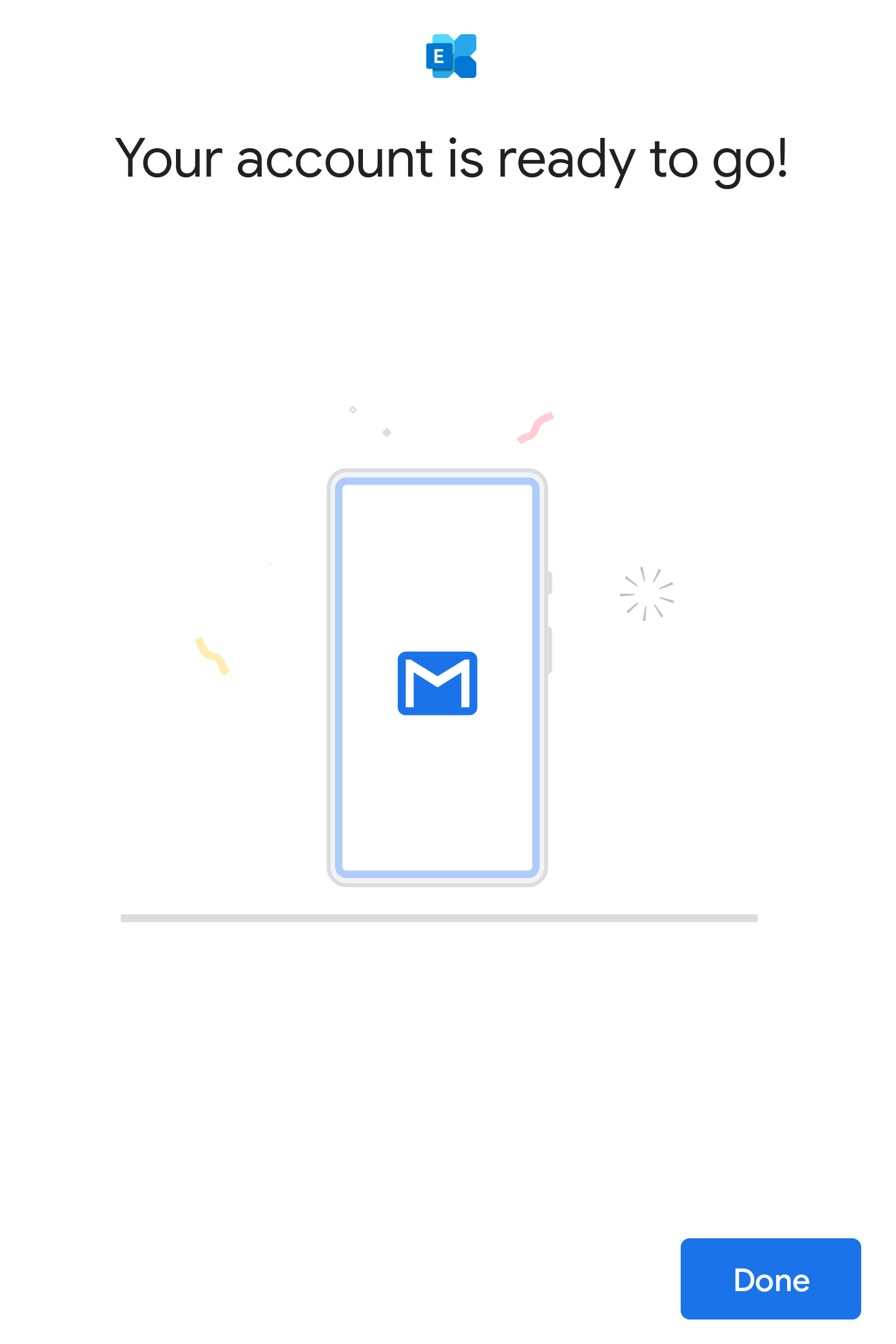
- Når kontoen din er klar, trykker du på Ferdig . Du blir ført til innboksen din.
- Hvis dette er den første e -postkontoen din på Gmail for Android, blir du spurt om du vil legge til en konto til. For å hoppe over dette trinnet, trykker du på TAKE ME TO GMAIL . Hvis dette ikke er den første kontoen din, vil du se e -postinnboksen din.
Microsoft 365 -kontoen din er nå konfigurert i Gmail!