Logg på Microsoft 365-kontoen min
Trinn 2 i serien Konfigurer Microsoft 365-kontoen min.
Logg på for å få tilgang til Microsoft 365-kontoen din. Bokmerk påloggingssiden for enkel tilgang fra nettleseren din.
Kort sagt: Logg inn på Microsoft 365-kontoen din
. Gå til innloggingssiden, bruk e-postadressen og passordet ditt for Microsoft 365 til å logge inn (påloggingsopplysningene for GoDaddy fungerer ikke), bekreft identiteten din hvis du blir bedt om det, konfigurer eller bekreft flerfaktorautentisering hvis nødvendig, og velg Outlook fra App-menyen. For mer informasjon, se trinnene nedenfor.
. Gå til innloggingssiden, bruk e-postadressen og passordet ditt for Microsoft 365 til å logge inn (påloggingsopplysningene for GoDaddy fungerer ikke), bekreft identiteten din hvis du blir bedt om det, konfigurer eller bekreft flerfaktorautentisering hvis nødvendig, og velg Outlook fra App-menyen. For mer informasjon, se trinnene nedenfor.
- Gå til Microsoft 365-påloggingssiden.
- Angi e-postadressen og passordet for Microsoft 365 (brukernavnet og passordet for GoDaddy fungerer ikke her).
Merk: Hvis nettleseren fyller inn brukernavnet og passordet ditt automatisk, påse at den bruker e-postadressen og passordet for Microsoft 365, ikke legitimasjonen for GoDaddy-kontoen.

- (Valgfritt) Hvis du vil fortsette å være logget på kontoen din når du lukker og åpner nettleseren på nytt, merker du av i avmerkingsboksen ved siden av Hold meg pålogget på denne enheten.
- Velg Logg på.
- Hvis du logger på fra en ny enhet eller lokasjon, blir du bedt om å Bekreft at det er deg og bekrefte identiteten din gjennom en engangskode.

- Hvis du blir bedt om å stole på domenet ditt, velger du Fortsett .
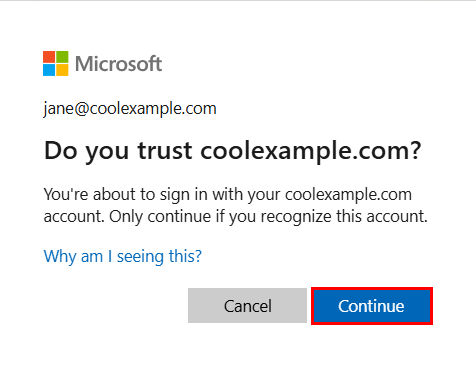
- Hvis det er første gang du logger på og multifaktorautentisering (MFA) er aktivert, vil du se en melding om å konfigurere autentiseringsmetoden din. (Hvis du har problemer med å følge instruksjonene på skjermen, kan du prøve å konfigurere MFA ved hjelp av disse trinnene i stedet.)
- Hvis du allerede har konfigurert MFA, kan du bekrefte identiteten din ved hjelp av autentiseringsmetoden din. (Har du mistet tilgangen til MFA-metoden din? Du kan tilbakestille den.
- På M365 Copilot-siden, helt til venstre, velger du Apper.
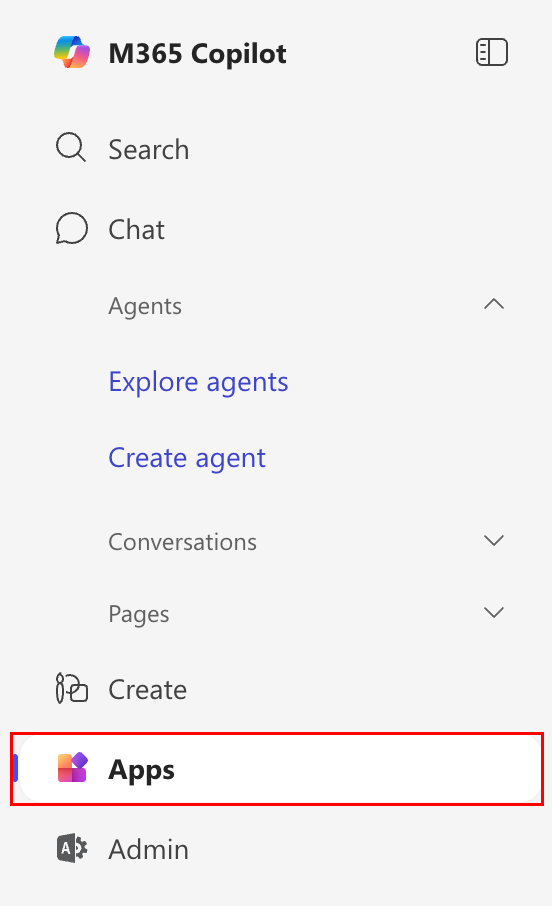
- For å åpne e-posten, velger du Outlook.
- Hvis du ser en melding om at e-posten din brukes med mer enn én konto hos Microsoft, velger duJobb- eller skole-konto (ikke Personal-konto).
Mer informasjon
- Hvis du har problemer med passordet ditt eller med å logge på Microsoft 365-kontoen din, kan du lese våre feilsøkingsinstruksjoner.
- Åpne e-posten din og Office-instrumentbordet for å endre passord, opprette aliaser og konfigurere e-post på enheter.